

تغییر پسورد سی پنل؛ + آموزش تصویری گام به گام
آموزش تصویری تغییر پسورد cPanel
تغییر پسورد سی پنل (cPanel)
حفظ امنیت اطلاعات سایت و سرور یکی از مهمترین وظایف هر مدیر وبسایتی است. یکی از سادهترین و در عین حال موثرترین راهها برای افزایش امنیت، تغییر دورهای رمز عبور کنترل پنل هاست است.
در این مقاله از بلاگ تلاش نت، نحوه تغییر پسورد سی پنل (cPanel) را در دو حالت مختلف (زمانی که رمز فعلی را میدانید و زمانی که آن را فراموش کردهاید) به صورت گام به گام بررسی میکنیم.
روش اول: تغییر رمز عبور از داخل سی پنل (زمانی که رمز فعلی را میدانید)
اگر به سی پنل خود دسترسی دارید و فقط میخواهید رمز عبور را به دلایل امنیتی تغییر دهید، مراحل زیر را دنبال کنید:
- ابتدا با استفاده از نام کاربری و رمز عبور فعلی، وارد محیط سی پنل خود شوید.
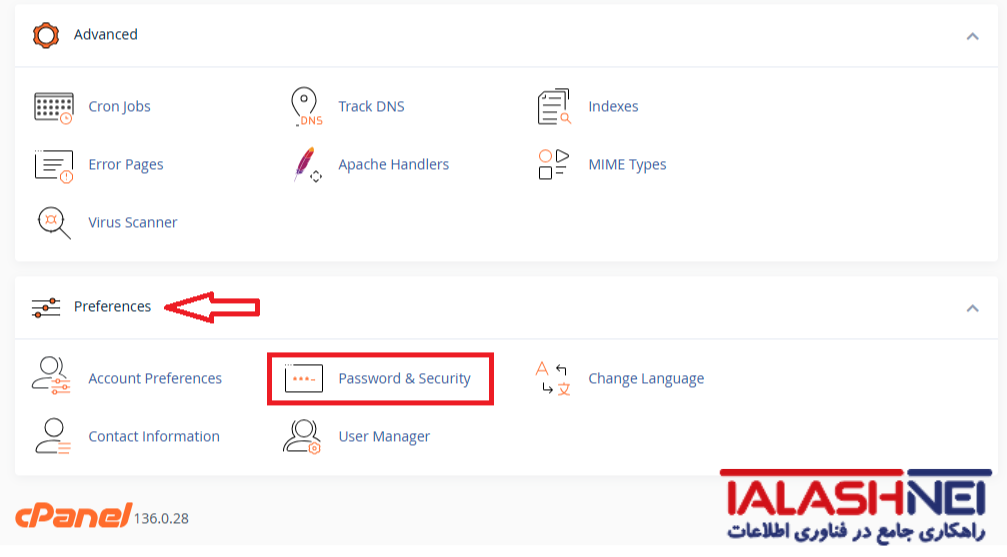
- در صفحه اصلی سی پنل، به سمت پایین اسکرول کنید تا به بخش Preferences برسید.
- روی آیکون Password & Security کلیک کنید. (همچنین میتوانید روی نام کاربری خود در گوشه بالای صفحه کلیک کرده و همین گزینه را انتخاب کنید).

- وارد کردن اطلاعات: در صفحه باز شده، فیلدهای زیر را پر کنید:
- Old Password: رمز عبور فعلی خود را وارد کنید.
- New Password: رمز عبور جدید و قدرتمند خود را وارد کنید.
- New Password (Again): رمز عبور جدید را برای تایید، مجدداً وارد کنید.
- استفاده از Password Generator (پیشنهادی): پیشنهاد میکنیم برای ایجاد یک رمز عبور بسیار امن، روی دکمه Password Generator کلیک کنید تا سیستم یک رمز پیچیده برای شما بسازد. حتماً این رمز را قبل از تایید، در یک جای امن کپی کنید.
- ذخیره تغییرات: در نهایت روی دکمه Change your password now کلیک کنید.
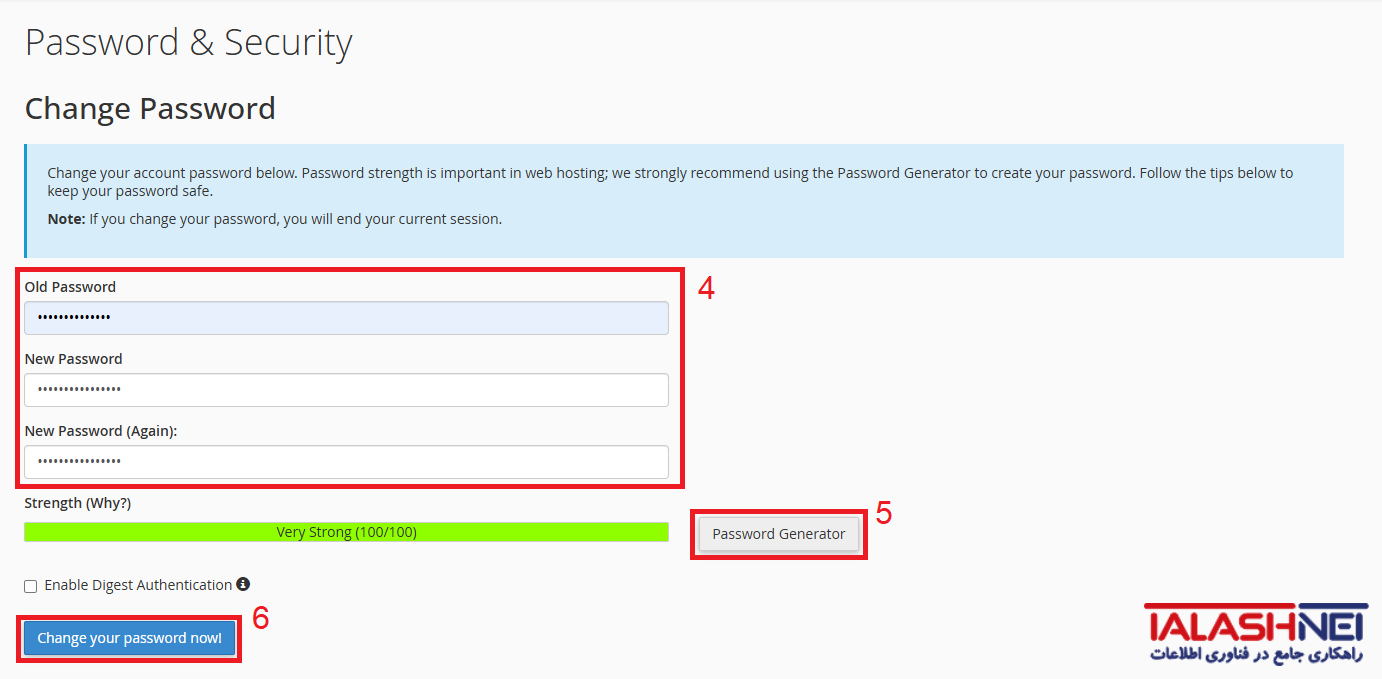
در صورت موفقیت آمیز بودن این فرآیند، از سی پنل خارج میشوید و باید با رمز عبور جدید مجدداً لاگین کنید.
روش دوم: بازیابی رمز عبور سی پنل (در صورت فراموشی)
اگر رمز عبور سی پنل خود را فراموش کردهاید، جای نگرانی نیست. وارد پنل کاربری تلاش نت خود شوید.
از طریق پنل کاربری (ناحیه کاربری هاستینگ)
- به بخش سرویسها / سرویسهای من بروید.
- روی سرویس هاست سی پنل خود کلیک کنید.
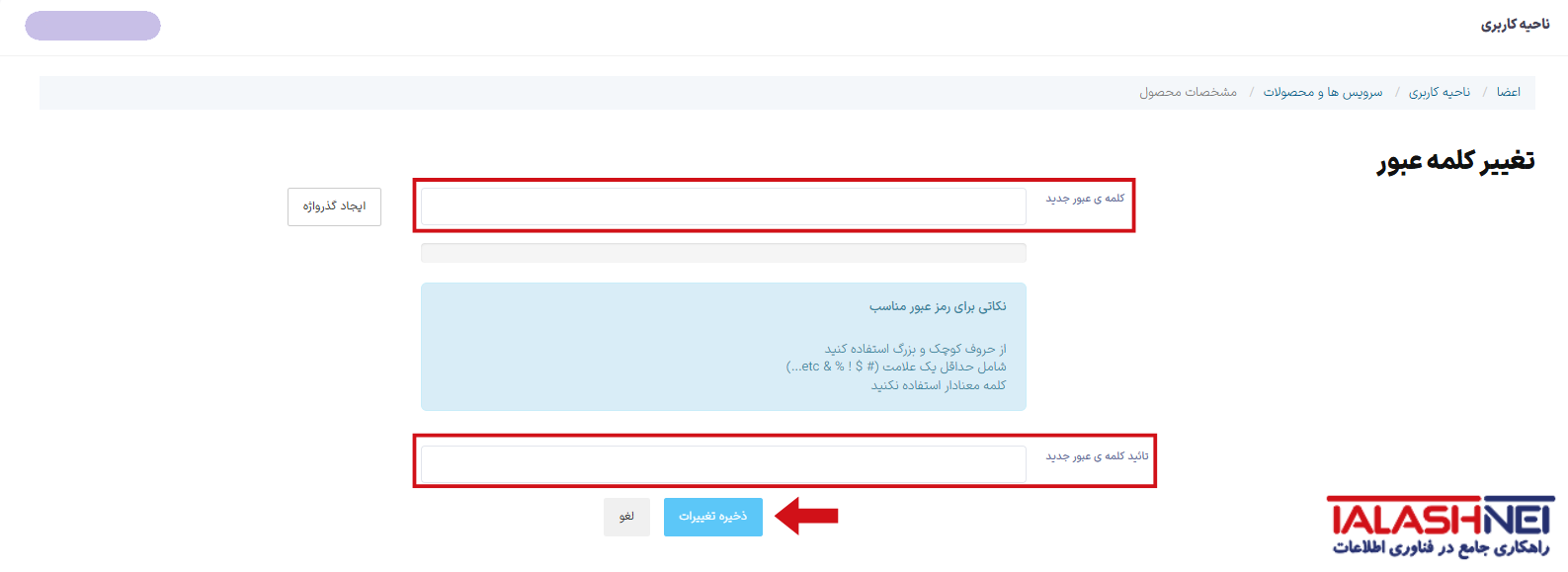
- در صفحه بازشده، از طریق دکمه تنظیمات در بالای صفحه سمت چپ (دکمه بنفش حاوی نام دامنه)، گزینه «تغییر کلمه عبور» را انتخاب کنید.

- در این بخش میتوانید بدون نیاز به رمز قبلی، رمز جدیدی برای سی پنل خود تنظیم کنید.
نکته طلایی برای انتخاب رمز عبور امن!
- طول رمز عبور: حداقل از ۱۲ تا ۱۶ کاراکتر استفاده کنید.
- ترکیب کاراکترها: حتماً از ترکیب حروف بزرگ و کوچک انگلیسی، اعداد و نشانهها (مانند
@, #, $, %) استفاده کنید. - عدم استفاده از اطلاعات شخصی: هرگز از شماره موبایل، نام خود، نام سایت یا تاریخ تولد و کدملی به عنوان پسورد استفاده نکنید.
تغییر رمز عبور سی پنل یکی از مهمترین و در عین حال سادهترین اقدامات برای حفظ امنیت وبسایت و اطلاعات شماست. همانطور که در این آموزش بررسی کردیم، چه رمز عبور فعلی خود را به یاد داشته باشید و چه آن را فراموش کرده باشید، میتوانید به راحتی از طریق خود سی پنل یا ناحیه کاربری هاستینگ آن را تغییر دهید.
همواره به یاد داشته باشید که از رمزهای عبور قدرتمند (ترکیبی از حروف بزرگ و کوچک، اعداد و علائم ویژه) استفاده کنید و برای جلوگیری از دسترسیهای غیرمجاز، رمز خود را به صورت دورهای بروزرسانی کنید. در صورتی که در هر یک از مراحل با خطایی مواجه شدید، تیم پشتیبانی هاستینگ تلاش نت میتواند به سرعت مشکل را برطرف کند فقط کافیه با ما تماس بگیرید.