

آموزش ساخت سرور اختصاصی ماینکرافت
سلام به همراهان گرامی!
در این مطلب قصد دارم نحوه راه اندازی سرور اختصاصی ماینکرافت روی ویندوز (یا ویندوز سرور) را قدم به قدم بهتون آموزش بدم تا بتوانید با دوستانتان تجربه ای بدون لگ و کاملاً شخصی سازی شده داشته باشید. همچنین در ادامه، نحوه نصب مادها، تنظیمات نقطه اسپان (Spawn) و مدیریت قوانین سرور را به صورت کامل بررسی می کنیم.
مراحل راه اندازی سرور اختصاصی ماینکرافت
- خرید سرور
- نصب جاوا روی سرور
- دانلود Fabric متناسب با ورژنی که می خواید بازی کنید
- نصب و تنظیم Fabric روی سرور
- اجرای Fabric
- اتصال خودتون و دوستاتون به سرور
خرید سرور اختصاصی
برای خرید سرور باید به این فکر کنید که قراره چقدر از سرور استفاده کنید و همچنین سخت افزار لازم برای سرور ماینکرافت به فاکتورهای مختلفی بستگی دارد. مثلا تعداد بازیکن ها، ماد هایی که نصب می کنید، ورژن ماینکرافتی که نصب می کنید.
برای اینکه تصمیم بگیرید چه سخت افزاری یا به اصطلاح کانفیگ هایی نیاز دارید برای سرور از جدول زیر استفاده کنید:
| تعداد بازیکن ها | CPU مورد نیاز | Ram مورد نیاز | نوع حافظه (Storage) |
| 1 تا 5 نفر | 2 تا 4 هسته | 2 تا 4 گیگ | SSD |
| 5 تا 10 نفر | 4 یا 5 هسته | 4 تا 6 گیگ | SSD |
| 10 تا 20 نفر | 4 تا 6 هسته | 6 تا 8 گیگ | SSD |
| 20 تا 40 نفر | 6 تا 8 هسته | 8 تا 12 گیگ | SSD |
| 40 تا 80 نفر | بیشتر از 8 هسته | 12 تا 20 گیگ | NVMe |
| بیشتر از 80 نفر | خیلی بستگی به نرم افزار داره | بیشتر از 16 گیگ | NVMe |
به طور کلی اگر ورژن های جدید تر ماینکرافت رو با مادهای بیشتر بازی می کنید بهتر هست رم بیشتری تهیه کنید. هسته های CPU به مراتب کمتر تاثیر گذار هستند چون که ماینکرافت به بازدهی یک هسته CPU حساستر هست تا بازدهی چندین هسته که این یعنی اگر CPU سریع تر و بهتری داشته باشید بهتر است تا اینکه هسته های بیشتر از یک CPU قدیمی داشته باشید.
همچنین برای اطمینان بیشتر می تونید ماینکرافت رو وقتی که با مادها در کامپیوتر خود بازی می کنید از طریق Task Manager ببینید که چه مقدار رم استفاده می کند و برای تهیه سرور مقدار بیشتر را در نظر داشته باشید.
توجه کنید که سرور به رم بیشتری از کامپیوتر شما نیاز دارد چون که باید فضای بازی را برای تمام بازیکنان شبیه سازی کند. (اگر قرار است دوستانتان در مکان های مختلف بازی پخش شوند مثل این می ماند که هرکدام دارند یک ماینکرافت بازی می کنند که این باعث می شود سرور به ازای هر بازیکن رم مصرف کند.)
برای حجم سرور نیز نیاز به نگرانی نیست حجم ورژن های ماینکرافت بیشتر از 10 گیگ نیست با احتساب فایل های سیو و تعداد بازیکن ها و مادهایی که نصب می کنید به طور حدودی برای 1 تا 10 بازیکن به 20 گیگ و به ازای هر 10 بازیکن بیشتر 10 گیگ فضای بیشتر تهیه کنید.
بعد از اینکه از کانفیگ سرور مطمئن شدید می توانید به یک شرکت هاستینگ مانند Talashnet.com مراجعه کنید و یک سرور اختصاصی ویندوز تهیه کنید.
توجه کنید که هاستینگ ها این قابلیت رو دارند که هر زمان خواستید به سرورتون حجم اضافه کنید یا CPU یا RAM ارتقا دهید.
چگونه به سروری که تهیه کردیم وصل شویم؟
بعد از اینکه سرور رو می خرید معمولا از طریق ایمیل یا تیکت به شما IP و یا آدرس سرور به همراه نام کاربر (username) و رمز (password) داده می شود. چون سرور اختصاصی ویندوز خریدید می تونید به آن ریموت بزنید.
نحوه ریموت زدن به سرور
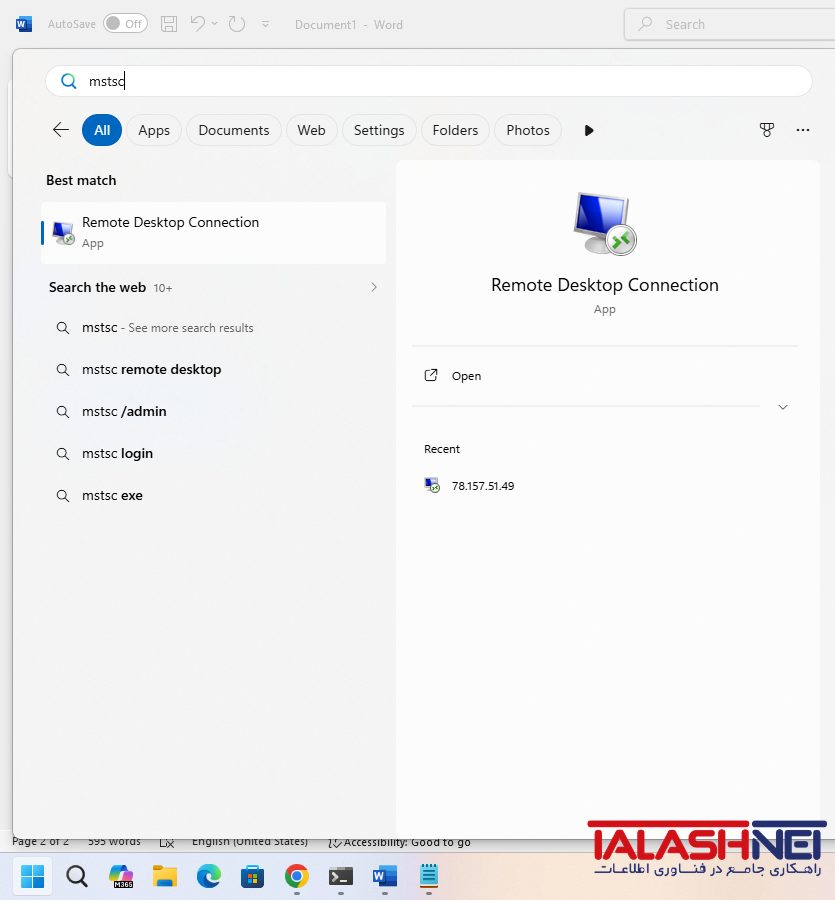
در کامپیوتر خود وارد نرم افزار Remote Desktop Connection بشید. برای این کار کافیه در منوی Start کلمه mstsc رو جستجو کنید.
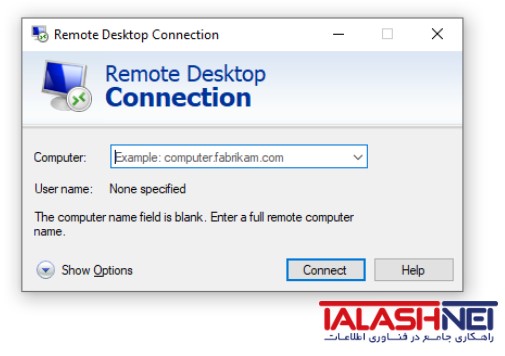
بعد از باز کردن نرم افزار Remote Desktop Connection یک پنجره باز می شود که باید IP یا آدرس سرور رو وارد کنید (ترجیهاً IP را وارد کنید) و دکمه Connect را بزنید.
بعد از زدن دکمه Connect، پنجره ی Enter your credentials میاد. در این پنجره باید username و password که هاستینگ بهتون داده را وارد کنید. بعد از وارد کردن نام کاربری و رمز دکمه ok را بزنید. توجه کنید که ممکن است از شما درباره certificate یا مجوز سرور سوال کند، اگر سوال کرد گزینه Yes را بزنید.
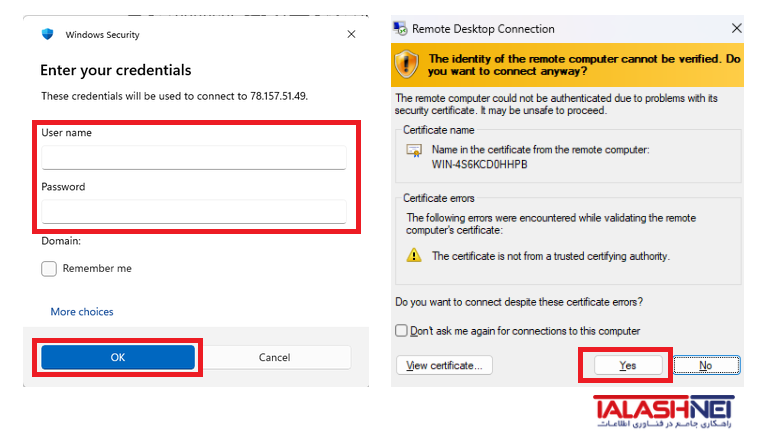
بعد از این شما وارد سرور خود می شوید. در این روش سرور شما مانند یک کامپیوتر ویندوزی که استروید زده باشد به شما نمایش داده می شود. این نسخه از ویندوز مخصوص سرور ها می باشد پس ممکنه یک مقدار متفاوت از ویندوز معمولی باشد.
توجه کنید که سرور شما حالا در یک پنجره در کامپیوتر شما هست، دقت کنید که وقتی دارید کار می کنید دقیقا روی کامپیوتر خود هستید یا در سرور، خیلی از افراد به اشتباه دستورات و فایل ها را در کامپیوتر خود کپی یا اجرا می کنند!
نصب جاوا روی سرور
در حالی که در سرور هستید به آدرس https://soft98.ir/software/692-sun-java-se-runtime-environment.html برید و نسخه Java SE Development Kit ورژن 27 windows x64 را دانلود و نصب کنید. ( اگر ورژن جدیدتری وجود داشت آن را نصب کنید)
اگر winrar نصب نیست روی سرور اول winrar را نصب کنید. برای نصب winrar می تونید از همین سایت soft98.ir اقدام کنید. (winrar برای extract کردن یا باز کردن فایل های .rar لازم هست)
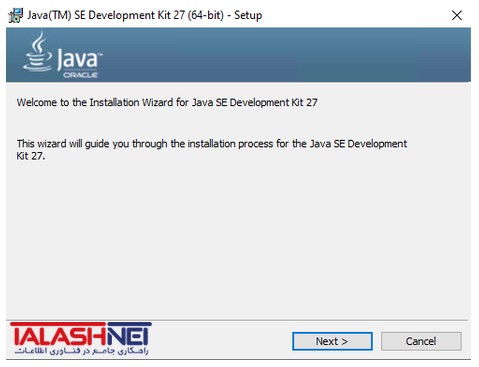
در این مرحله حتما محل نصب جاوا را یادداشت کنید و سپس Next را بزنید.
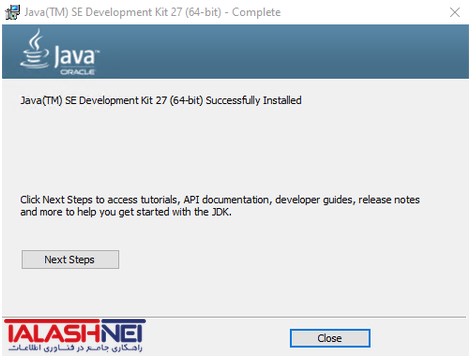
بعد از نصب دکمه close را بزنید.
حال باید در Environment Variables ویندوز، 2 ردیف اضافه کنید. ابتدا با سرچ کردن Environment در Start ویندوز آن را باز کنید.
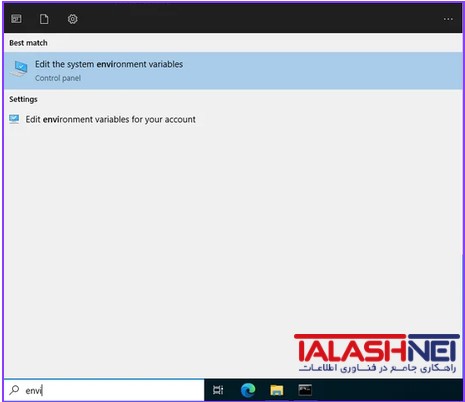
بعد از بازکردن روی دکمه Environment Variables بزنید.
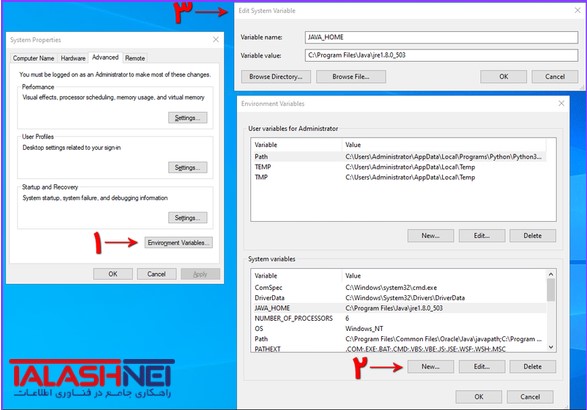
در پنجره جدید در قسمت پایین (system variables) دکمه New… را بزنید.
در پنجره جدید مطابق تصویر یک variable به نام JAVA_HOME بسازید و مسیر نصب که در ستاپ بود را اینجا وارد کنید.
دکمه OK را بزنید تا ایجاد شود.
سپس ردیف Path را پیدا کنید، و روی آن دابل کلیک کنید.
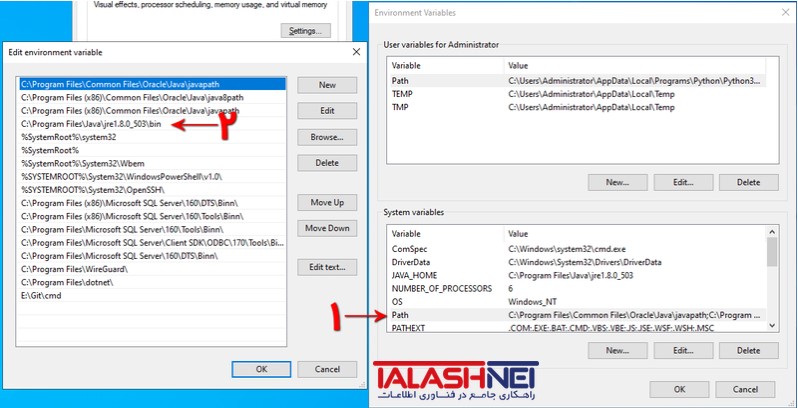
در پنجره باز شده دکمه New را بزنید و مسیر نصب java را این جا هم بنویسید بعلاوه /bin در انتهای آن
نصب جاوا در این مرحله به پایان می رسد. تمام پنجره هارا با زدن دکمه OK ببندید.
دانلود Fabric
برای دانلود فبریک (fabric) به راحتی به آدرس https://fabricmc.net/use/server برید.
در صفحه باز شده ورژن ماینکرافتی که می خواهید بازی کنید را انتخاب کنید. و Executable server (.jar) رو بزنید تا دانلود شود.
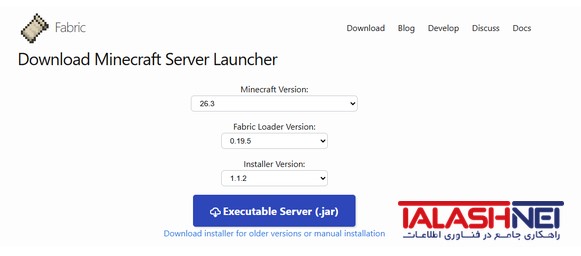
توجه کنید که نسخه Fabric loader برای اجرای مادها مهم هست. حتما در صفحه مادهایی که دانلود کردید چک کنید ببینید با کدوم نسخه Fabric loader مطابقت دارند.
نصب و تنظیم Fabric
بعد از دانلود fabric آن را در یک مسیر داخل سرور کپی کنید. مثلا E:\gameservers\Minecraft یا هر مسیر دلخواه (توجه کنید در روت درایو نریزید مثلا D:\ نریزید حتما یک پوشه (folder) بسازید)
حالا این فایل را اجرا کنید.
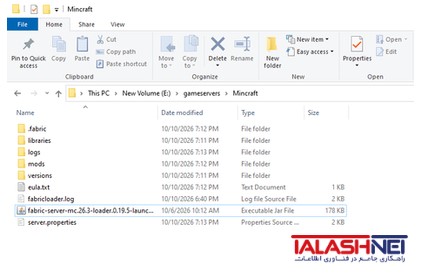
حالا فایل eula.txt را باز کنید.
خط eula=false را به eula=true تغییر دهید. و فایل را سیو (save) کنید.
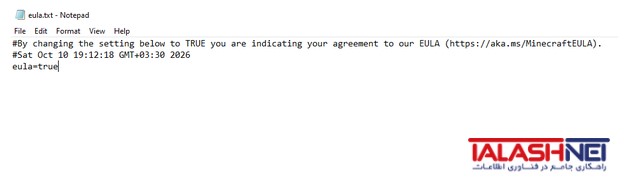
بعد از آن فایل server.properties را باز کنید.
توجه کنید من فایل را با VScode باز کردم برای اینکه در آموزش تصاویر واضح تر باشند، شما با همان Notepad هم می تونید باز کنید.
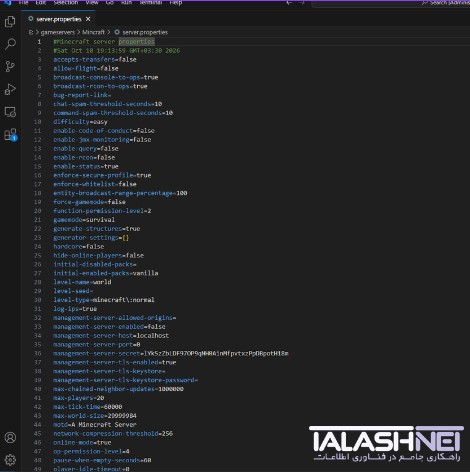
در این فایل هر خط یکی از تنظیمات سرور را نشان می دهد، با همه آپشن ها کاری نداریم و موارد مهم رو توضیح دادم:
- difficulty: می تواند موارد (easy, medium, hard, peaceful) باشد، که سختی بازی را تعیین می کند.
- gamemode: می تواند مقادیر (survival, creative, spectator) باشد، که نوع بازی را مشخص می کند.
- hardcore: میتواند مقادیر (true یا false) باشد، اگر true باشد و gamemode را survival بزارید بازی hardcore می شود.
- level-seed: همان seed بازی است، اگر seed خاصی دارید روبروی این بنویسید.
- max-players: بیشتر تعداد بازیکن ها که می توانند وصل شوند.
- motd: پیامی که در لیست سرور به بازیکن ها نمایش داده می شه.
- online-mode: این مورد رو باید حتما false بزارید وگرنه کسایی که اکانت mincraft ندارند نمی تونن به سرور وصل بشن.
- server-ip: باید ip هاست (سرور) رو بزنید.
- spawn-protection: تعداد بلاک ها در اسپان که پلیر ها نمی توانند تغییر دهند. مثلا 16 یعنی از هر طرف 16 بلاک محدوده ای هست که داخل آن تغییری نمی شه ایجاد کرد.
- white-list: اگر این مقدار را true بزارید باید به اضای هر بازیکن که می خواهید وصل شود او را به فایل json اضافه کنید. این فایل بعد از اولین بار که سرور را اجرا می کنید ایجاد می شود. اما من توصیه می کنم false بزارید که دردسر نداشته باشید.
همین تنظیمات برای اجرای سرور کافیه!
اجرای Fabric
وارد پوشه fabric شوید.
در منوی view تیک گزینه file name extensions را بزنید.
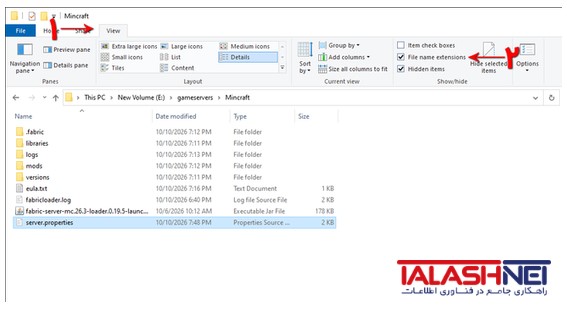
برای اجرا در پوشه fabric یک فایل به اسم startserver.bat بسازید.
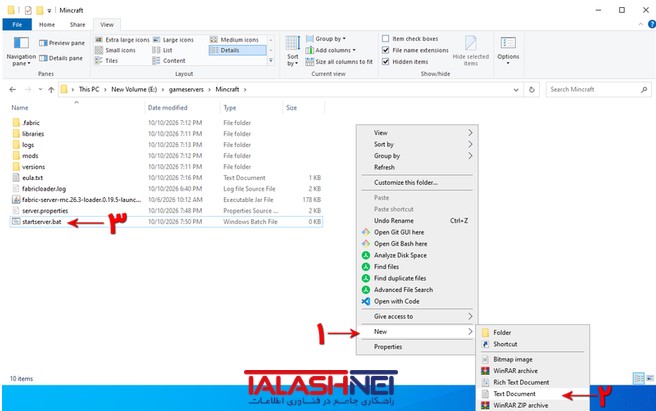
اگر پیامی اومد رو صفحه yes را بزنید.
حالا روی startserver.bat راست کلیک کنید و گزینه Edit را بزنید.
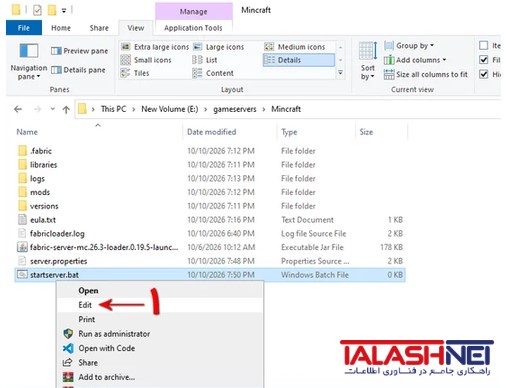
حالا داخل آن متن زیر را بنویسید و سیو کنید.
java -jar fabric-server-mc.26.3-loader.0.19.5-launcher.1.1.2.jar nogui
حالا کافیه روی startserver.bat دابل کلیک کنید تا سرور اجرا شود.
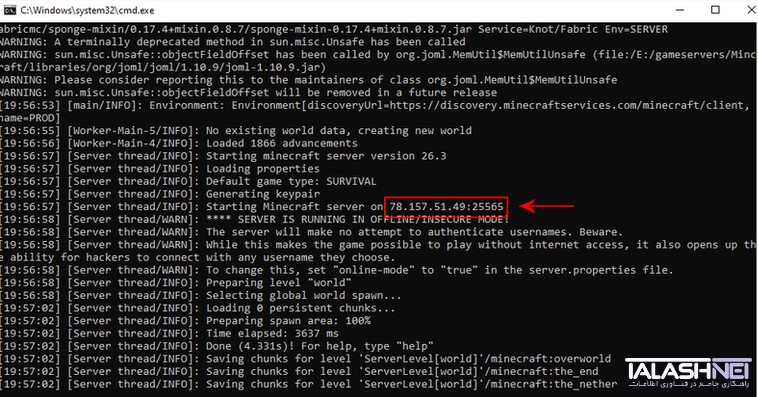
در ترمینال باز شده دقت کنید آدرس سرور نمایش داده می شود. آن را یادداشت کنید که برای اتصال لازم است.
اتصال خودتون و دوستاتون به سرور
برای اتصال در بازی در قسمت Multiplayer گزینه Add server را بزنید و آدرس سرور و پورت که در ترمینال بود را وارد کنید.
هر بازیکن می تونه اسم دلخواهی برای سرور انتخاب کنه ولی Server address رو باید همه یکی بزنید!
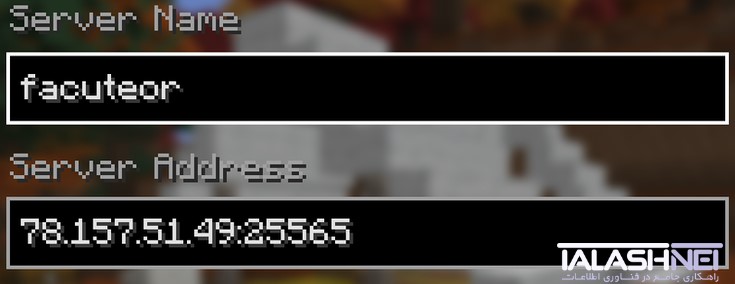
حالا کافیه سرور را انتخاب کنید و Join server را بزنید.
امیدوارم با دوستاتون لذت ببرید.
نگارش: مهندس مرتضی امینی