

مدیریت ساخت نسخه پشتیبان کامل – Generating a full backup
آپدیت شده در تاریخ 1404/11/13
_________________________________________________________________________
توجه! این آموزش مربوط به هاستینگ لینوکس با کنترل پنل سی پنل است. برای آموزش های مربوط به سرویس های هاستینگ دیگر؛ به بخش مربوط به آن مراجعه کنید.
Backup چیست؟
Backup یک پشتیبان از فایل های مربوط به سایت شماست. چنانچه وب سایت شما دچار مشکل شد می توانید به وسیله Backup وب سایتتان را به حالت قبل از بروز مشکل برگردانید. همچنین می توانید به وسیله این آموزش Backup را که مدیریت میزبان از فایل های شما گرفته است را دانلود کنید و یا خودتان Backup بسازید.
جهت گرفتن نسخه پشتیبان کامل (Full backup) که یک پشتیبانی از تمامی فایل هایی است که وب سایت شما برای برگشتن به حالت اولیه خود به آن نیاز دارد مثلا زمانی که فایلی از روی وب سایت شما گم، پاک و یا به سرور دیگری منتقل می شود. برداشتن Full backup از فایل های وب سایت شما یک کار بسیار عاقلانه و جزو اصول نگهداری صفحات وب می باشد.
آموزش تهیه Full Backup
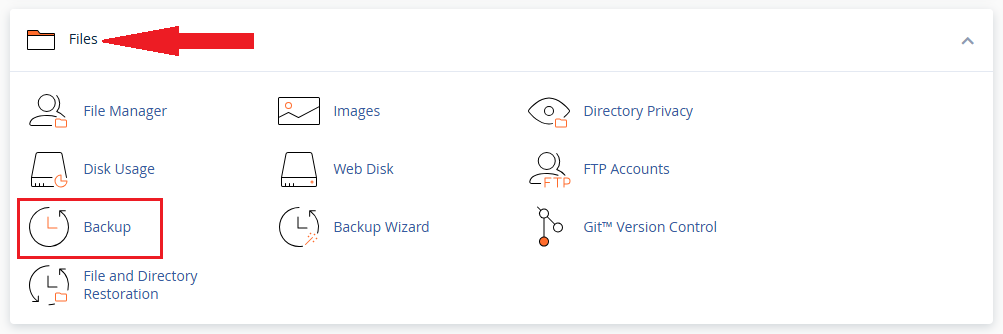
برای این منظور وارد سی پنل شوید در بخش File، به قسمت Backup بروید.
روی گزینه Download a Full account Backup کلیک کنید.
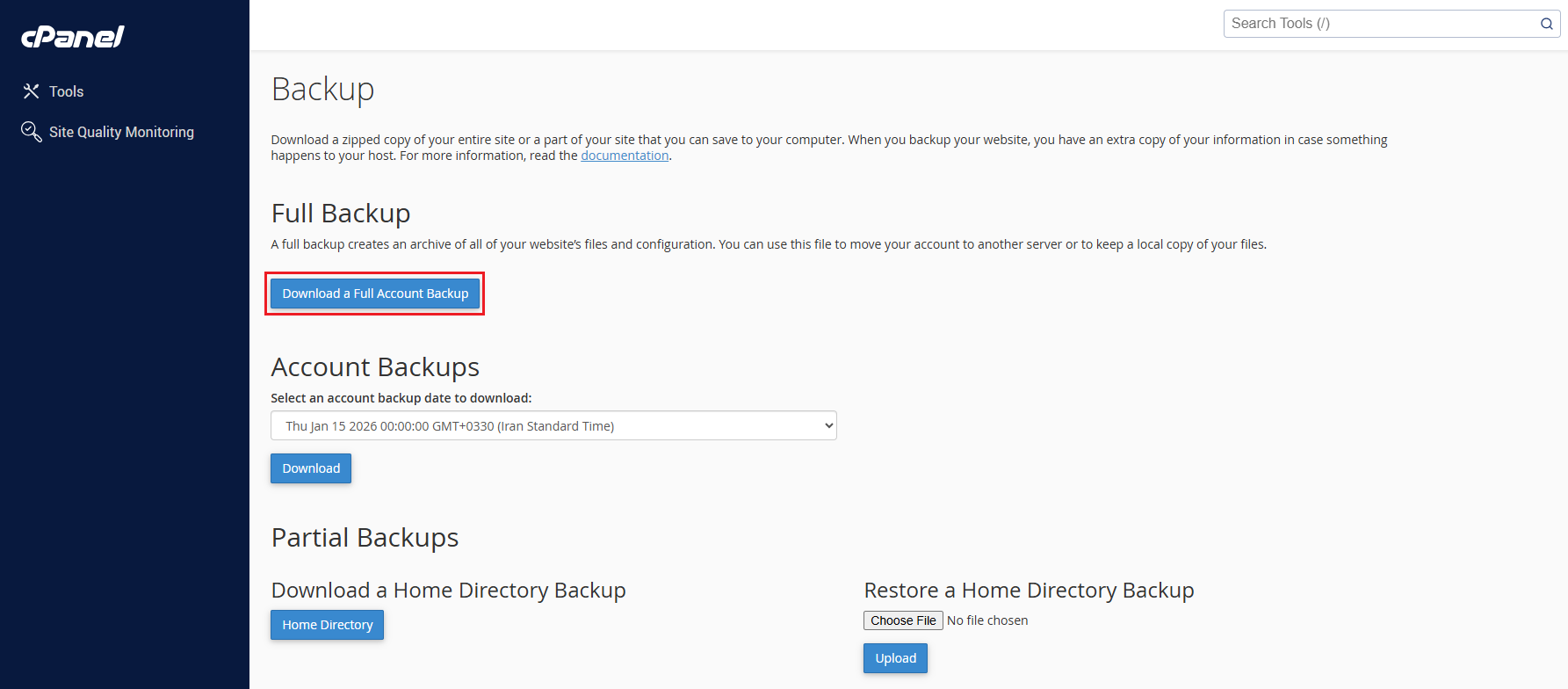
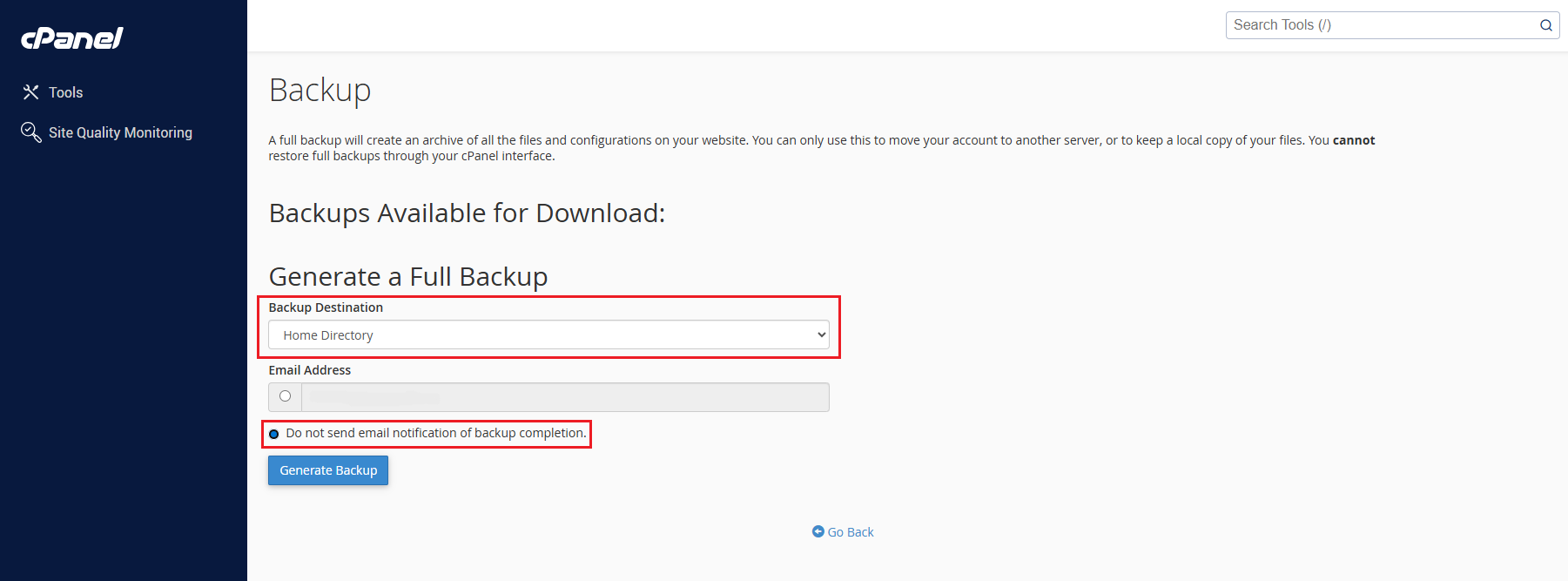
در صفحه باز شده بخش Backup Destination میتوانید محل ذخیره سازی بکاپ را مشخص نمایید. (درصورت نیاز به تهیه لینک بکاپ و آماده سازی آن در هاست می بایست بر روی (Home Dirctory) قرار دهید.)
در صورتی که میخواهید پس از اتمام فرایند بکاپ ، از طریق ایمیل به شما اطلاع رسانی شود. Email Address را انتخاب نمایید و در غیر اینصورت گزینه Do not send email notification of backup completion. را انتخاب نمایید.
نکات:
- اگر شما می خواهید پشتیبان فایل های خود را روی یک سرور دیگر ذخیره کنید، از کشویی Backup Destination، گزینه Remote FTP Server را انتخاب کرده و در این حالت شناسه کاربری و رمز عبور و آدرس مربوط به سرور و محل ذخیره سازی فایل را وارد نمایید.
- در حالتی که می خواهید Backup مربوط به فایل هایتان را روی سرور دیگری قرار دهید یادتان باشند شناسه کاربری و رمز عبور مربوطه به همان اکانت روی سرور مقصد را وارد کنید.
- پس از آن روی گزینه Generate backup کلیک کنید.
آموزش تهیه لینک دانلود Full Backup
برای اینکه بتوانید فایل بکاپ کامل سایت خود را مستقیماً از طریق مرورگر دانلود کنید، لطفاً مراحل زیر را با دقت انجام دهید:
ورود و جستجوی فایل بکاپ
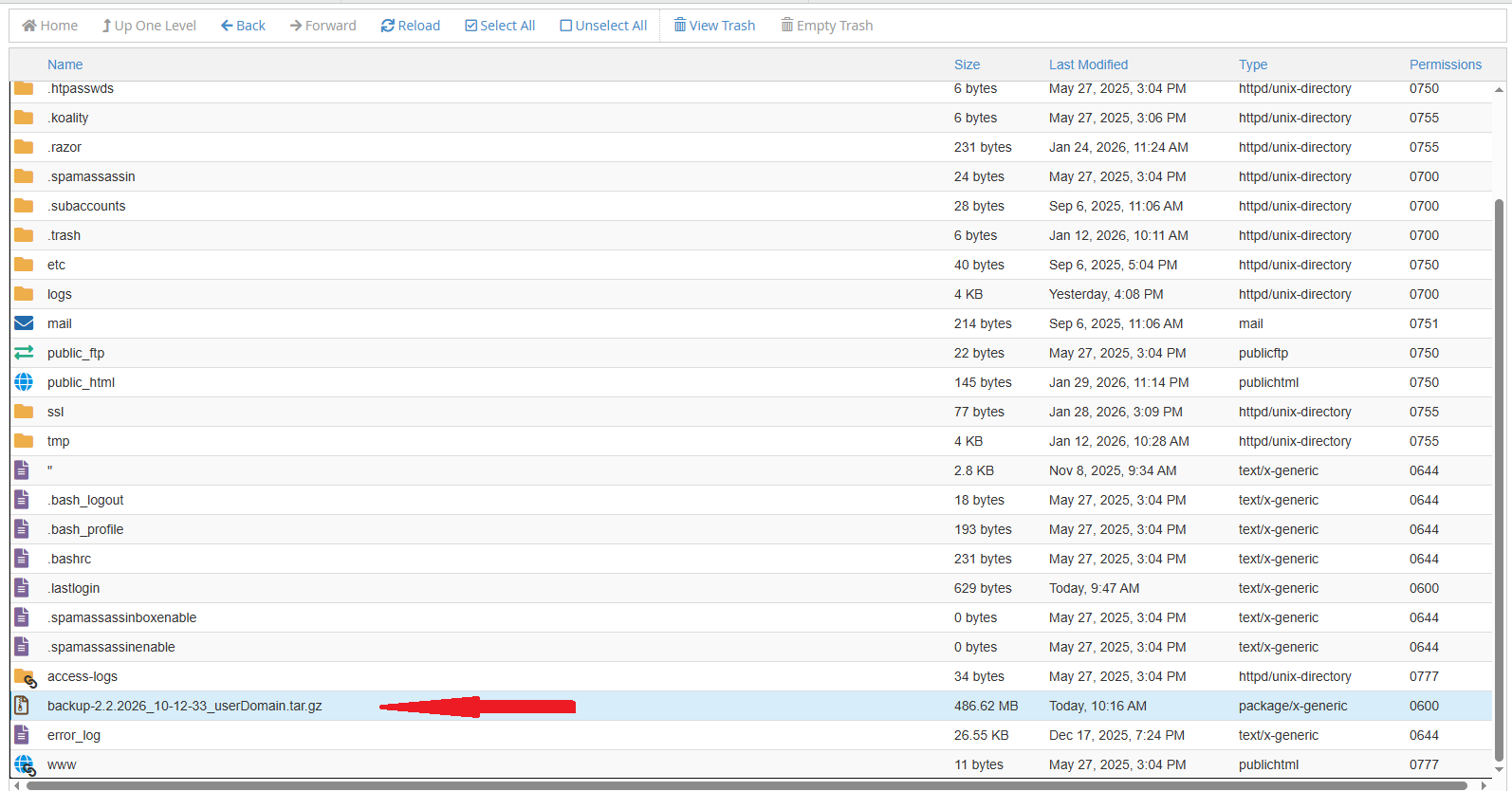
وارد پنل مدیریت هاست (سی پنل) شوید و روی گزینه File Manager کلیک کنید. سپس درهمین مسیر و قبل از ورود به Public_html فایل بکاپ را میتوانید مشاهده نمایید. فرمت نام فایل نمونه:
backup-2.2.2026_10-12-33_userDomain.tar.gz
اگر فایل را در محل معمول پیدا نکردید، میتوانید از نوار جستجوی بالای فایل منیجر استفاده کرده و نام فایل یا پسوند آن (.tar.gz) را جستجو کنید تا محل دقیق فایل مشخص شود.
تنظیم مجوزهای دسترسی (Permission)
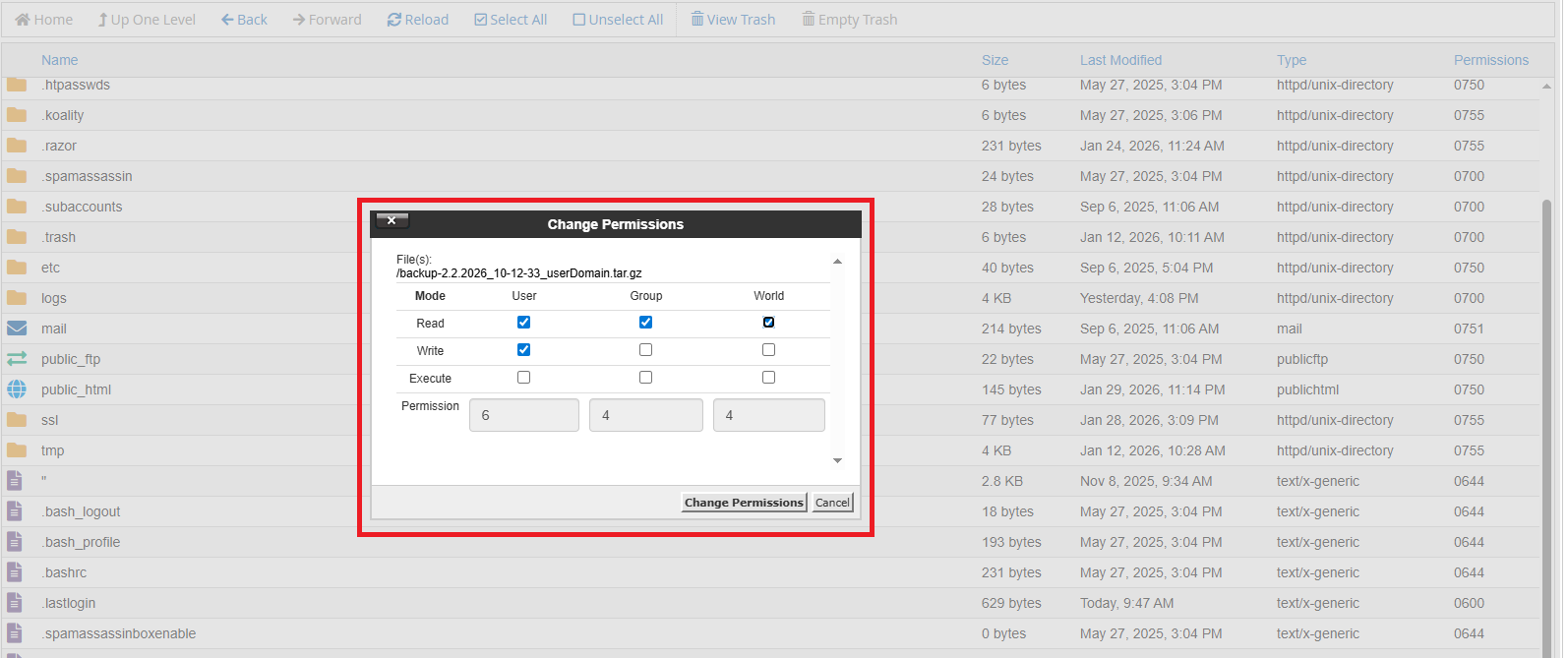
پس از پیدا کردن فایل، روی آن کلیک راست کنید و گزینه Change Permissions را انتخاب کنید. در کادر باز شده، مطمئن شوید که اعداد دسترسی روی 0644 تنظیم شده باشند. این کار باعث میشود فایل برای دانلود از طریق وب قابل دسترسی باشد.
انتقال به Public_html
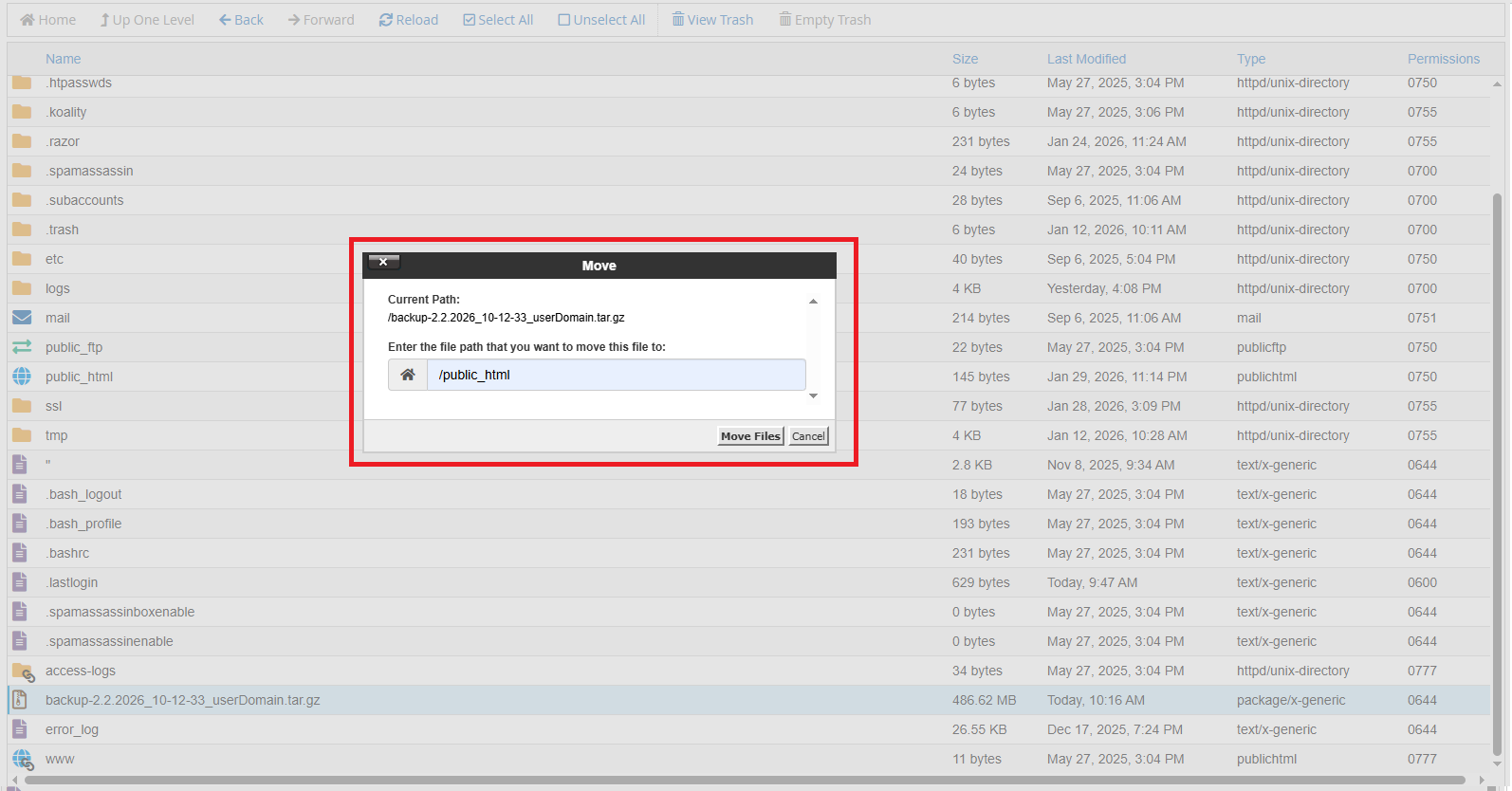
حالا نوبت آن است که فایل را در دسترس مرورگر قرار دهید. روی فایل بکاپ کلیک راست کرده و گزینه Move را بزنید. در مسیری که باز میشود، به پوشه public_html بروید و دکمه Move File را بزنید. با این کار فایل در فضای اصلی سایت قرار میگیرد.
دانلود فایل
در نهایت، مرورگر خود را باز کنید و آدرس زیر را وارد کنید:
yourdomain.com/backup-2.2.2026_10-12-33_userDomain.tar.gz
(به جای yourdomain.com آدرس دامنه خود و به جای backup-filename نام دقیق فایل بکاپ را بنویسید)
با زدن دکمه Enter، فرآیند دانلود فایل بکاپ شما آغاز خواهد شد.
” در صورت نیاز به راهنمایی، تیم پشتیبانی و فنی تلاش نت آماده کمک به شماست “
از همکاری و توجه شما سپاسگزاریم