

مقدمه
انتشار نهایی و استقرار وبسایت، آخرین و شاید حساسترین مرحله در چرخه توسعه نرمافزار است. بسیاری از برنامهنویسان داتنت پس از اتمام کدنویسی، هنگام انتقال پروژه به سرورهای واقعی دچار سردرگمی میشوند. یادگیری اصول صحیح پابلیش ASP.NET Core در پلسک به شما کمک میکند تا بدون مواجهه با خطاهای رایج، اپلیکیشن خود را روی هاست ویندوز اجرا کنید. در این مقاله آموزشی، تمام مراحل لازم برای یک استقرار موفق و حرفهای را مرور خواهیم کرد.
کنترل پنل پلسک (Plesk) به دلیل رابط کاربری قدرتمند و سازگاری بالا با تکنولوژیهای مایکروسافت، یکی از محبوبترین گزینهها برای میزبانی وب است. اما فرایند پابلیش ASP.NET Core در پلسک ریزهکاریهایی دارد که عدم رعایت آنها میتواند منجر به خطاهای 500 یا عدم اتصال به دیتابیس شود. با ما همراه باشید تا این فرایند را به صورت گامبهگام بررسی کنیم.
جزئیات کامل کانفیگ های ارائه شده در هاست ویندوز تلاش نت
گام اول: ایجاد پروفایل Publish در ویژوال استودیو
جهت انتقال فایلهای پروژه به هاست دو روش وجود دارد که میتوانید به دلخواه یکی را انتخاب کنید:
- روش اول: انتقال از طریق File Manager
روش دوم: انتقال از طریق FTP
چه بخواهید از طریق FTP فایلها را منتقل کنید و چه از طریق File Manager، اولین مرحله عملیاتی در فرایند پابلیش ASP.NET Core در پلسک، آمادهسازی فایلهای کامپایل شده در محیط توسعه است.
تنظیمات دقیق پروفایل
در Visual Studio روی پروژه کلیک راست کرده و گزینه Publish را بزنید.
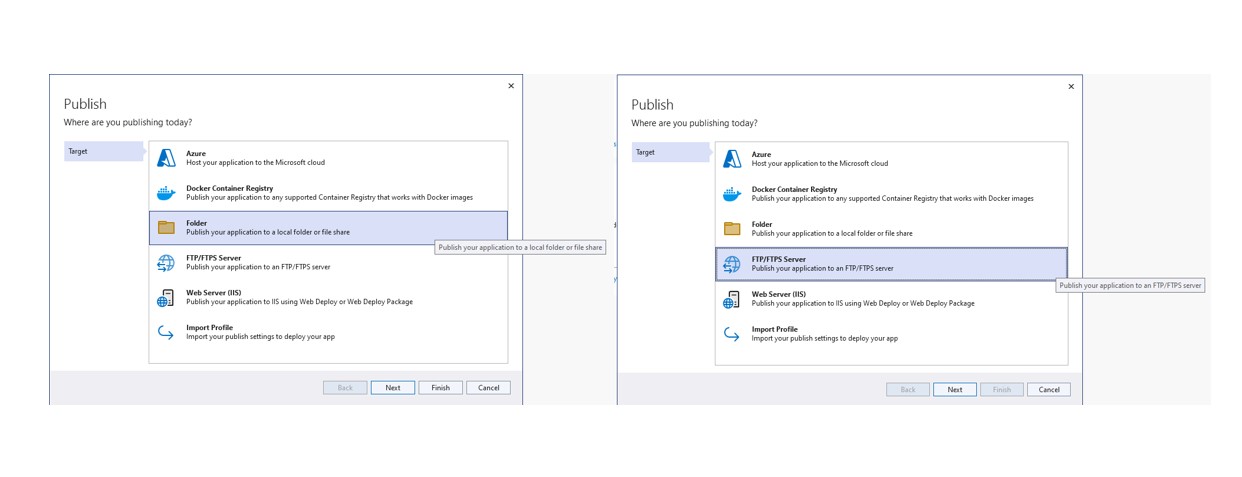
حتما در تنظیمات پیشرفته (Show all settings) موارد زیر را اعمال کنید:
- Configuration: روی حالت Release قرار دهید.
- Target Runtime: ترجیحاً Portable (اگر سرور فریمورک را دارد) یا win-x64
گام دوم: انتخاب روش انتقال فایل ها به هاست
در این مرحله باید فایلهای پروژه را با استفاده از یکی از روشهای زیر به هاست منتقل کنید.
روش ۱) انتقال از طریق File Manager (پیشنهادی)
این روش معمولاً سریعتر است زیرا فایلها فشرده شده و یکباره آپلود میشوند.
- تمام فایلهای موجود در پوشه Publish (که در گام اول ساختید) را انتخاب و به یک فایل ZIP تبدیل کنید.
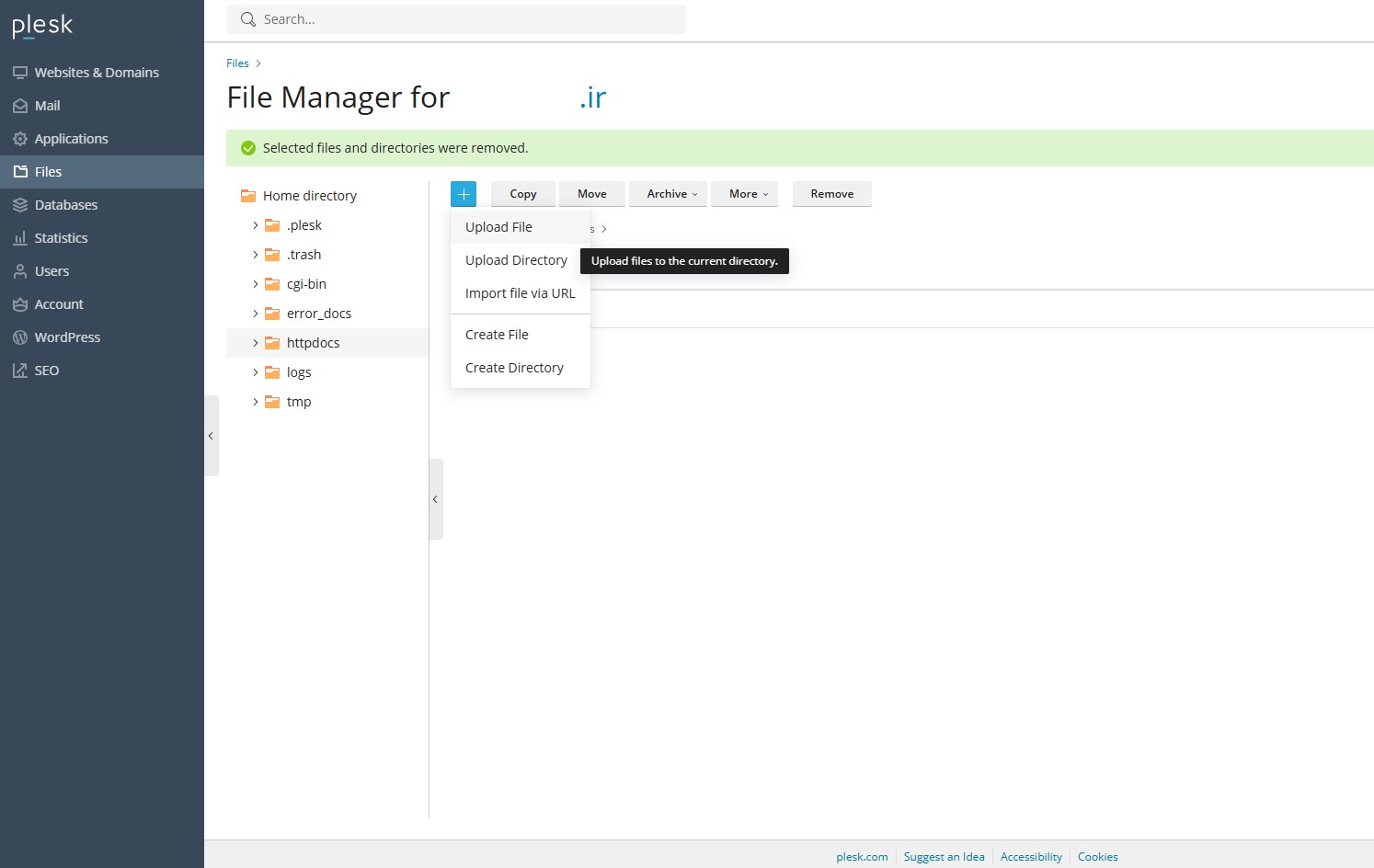
- وارد کنترل پنل پلسک شوید و به بخش File Manager بروید.
- وارد پوشه ریشه دامنه (معمولاً
httpdocs) شوید. تمام فایلهای پیشفرض موجود را حذف کنید تا تداخلی ایجاد نشود. - فایل ZIP را آپلود کرده و سپس آن را Extract کنید.
- نکته بسیار مهم در پابلیش ASP.NET Core در پلسک این است که فایلها باید مستقیماً در ریشه
httpdocsباشند و نباید داخل پوشه دیگری قرار بگیرند. پس از اکسترکت، فایل ZIP را پاک کنید.
پس از زدن دکمه Publish، فایلهای نهایی پروژه در مسیری که مشخص کردهاید ساخته میشوند. اکنون شما آماده انتقال این فایلها به هاست هستید.
روش ۲) انتقال از طریق FTP
اگر حجم فایلهای شما زیاد است یا میخواهید تغییرات جزئی را به صورت مداوم اعمال کنید، استفاده از FTP مناسب است.
- یک نرمافزار FTP Client (مانند FileZilla) را روی سیستم خود نصب کنید.
- اطلاعات اتصال FTP (شامل آدرس Host یا IP، نام کاربری و رمز عبور) را از پنل کاربری هاست خود یا بخش “FTP Access” در پلسک دریافت کنید.
- با وارد کردن اطلاعات در نرمافزار، به سرور متصل شوید.
- در سمت سرور (Remote Site) وارد پوشه
httpdocsشوید. - محتویات پوشه Publish (فایلهایی که در گام اول در سیستم خود ساختید) را انتخاب کرده و آنها را به داخل پوشه
httpdocsدر سرور بکشید (Drag & Drop) تا آپلود شوند.
گام سوم: آماده سازی و انتقال دیتابیس به هاست
بسیاری از پروژهها نیازمند پایگاه داده هستند. برای تکمیل فرایند پابلیش ASP.NET Core در پلسک، باید دیتابیس خود را از محیط لوکال به سرور منتقل کنید. این کار شامل سه مرحله زیر است:
۱. ایجاد فایل بکاپ دیتابیس (SQL Server)
قبل از هر کاری باید از دادههای خود خروجی بگیرید:
- ابتدا SQL Server Management Studio (SSMS) را روی سیستم خود باز کنید.
- دیتابیس مورد نظرتان را انتخاب نمایید و بر روی آن کلیک راست کنید.
- مسیر Tasks و سپس Back Up را انتخاب نمایید.
- فایل Backup را که فایلی با پسوند
bak.میباشد، در مسیری مشخص ذخیره نمایید تا جهت ایمپورت در پلسک از آن استفاده کنید.
۲. ساخت دیتابیس در پلسک
اکنون باید بستر دیتابیس را در هاست فراهم کنید:
- وارد کنترل پنل پلسک شوید و به قسمت Databases بروید.
- گزینه Add Database را کلیک کنید تا یک پایگاه داده جدید ایجاد شود.
- در قسمت Database name یک نام دلخواه برای پایگاه داده انتخاب کنید.
- در قسمت Database server نسخه SQL Server مورد نظر خود را انتخاب کنید.
- در قسمت Related site میتوانید گزینهای انتخاب نکنید و یا اینکه اسم سایت مورد نظرتان را انتخاب نمایید.
- حال باید یک کاربر (User) جهت اتصال به پایگاه داده تعریف کنید که با پر کردن فیلدهای مربوطه (نام کاربری و رمز عبور) این کار انجام میشود.
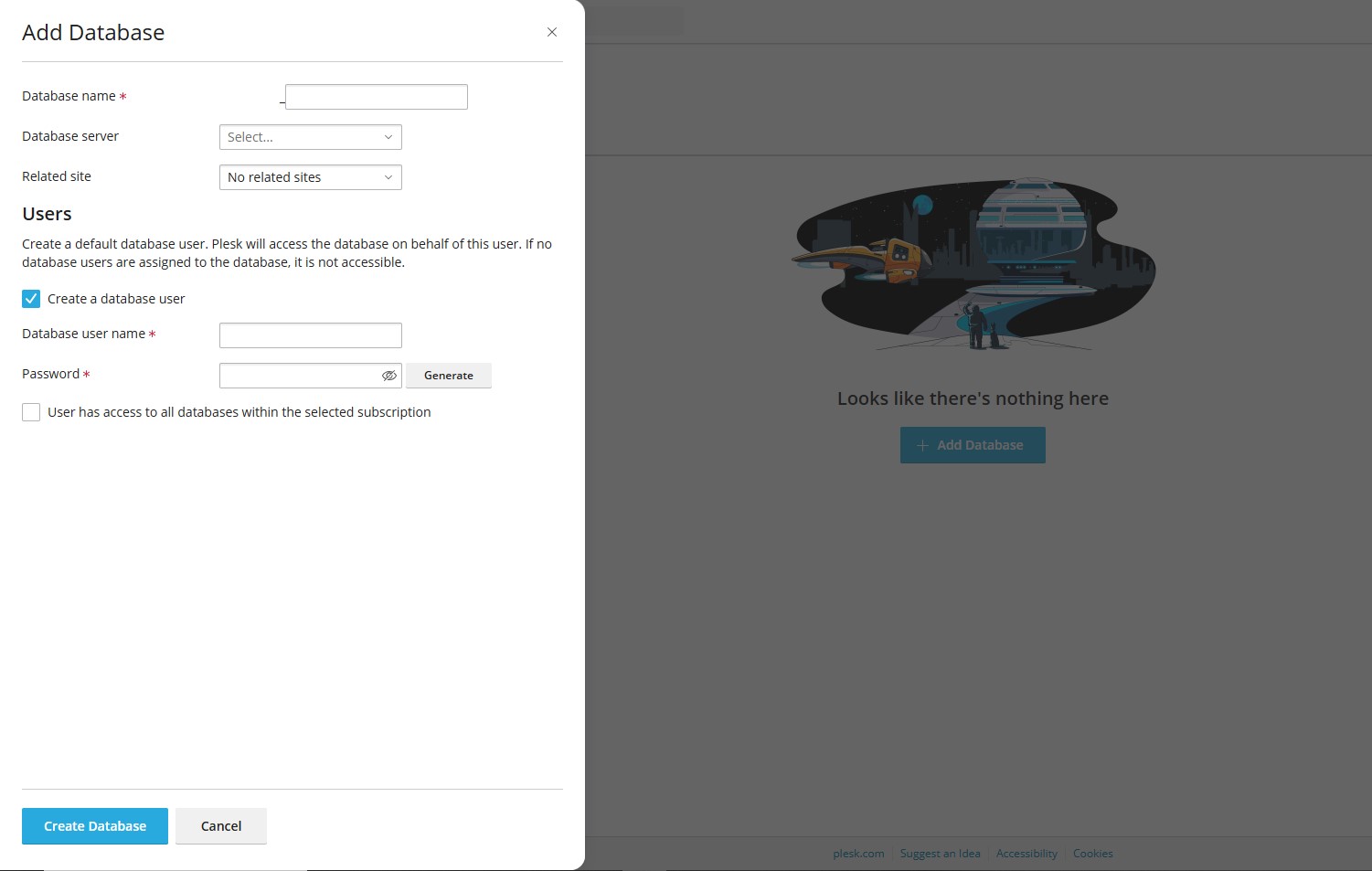
نکته مهم: نام دیتابیس، نام کاربری و رمز عبور را حتماً یادداشت کنید! زیرا برای تنظیم Connection String در مراحل بعدی پابلیش ASP.NET Core در پلسک به آنها نیاز خواهید داشت.
۳. ایمپورت داده ها به دیتابیس در پلسک
برای بازگردانی اطلاعات فایل bak. روی سرور:
- در بخش Databases پلسک، دیتابیس مورد نظر که ساختهاید را پیدا کنید.
- بر روی گزینه Import Dump کلیک کنید.
- فایل بکآپی که در مرحله اول ساختید را انتخاب و آپلود کنید.
گام چهارم: تنظیمات Web.config و سطح دسترسی ها
یکی از دلایل اصلی شکست در پابلیش ASP.NET Core در پلسک، پیکربندی نادرست فایل web.config است. این فایل وظیفه معرفی اپلیکیشن به IIS را بر عهده دارد. معمولاً ویژوال استودیو این فایل را میسازد.
همچنین، در بخش Permissions پلسک، مطمئن شوید که گروه کاربری مربوط به Application Pool دسترسی کامل (Full Control یا حداقل Modify) به پوشه پروژه را دارد تا بتواند فایلهای لاگ را بنویسد یا دیتابیس لوکال را بخواند.
گام پنجم: اتصال به دیتابیس در محیط هاست
تغییر رشته اتصال (Connection String) بخش حیاتی پابلیش ASP.NET Core در پلسک است. فایل appsettings.json را در هاست باز کنید و بخش ConnectionStrings را ویرایش نمایید. اطلاعات سرور لوکال (LocalDB) را با اطلاعات دیتابیس اصلی که در گام سوم در پلسک ساختهاید جایگزین کنید.
نمونه کانکشن استرینگ جهت اتصال را در مقاله “نحوه ارتباط با پایگاه داده MSSQL در سرور ویندوزی” مطالعه بفرمایید.
‼️عیب یابی خطای 500 پس از پابلیش
اگر پس از اتمام مراحل پابلیش ASP.NET Core در پلسک با خطای “HTTP Error 500.30 – ANCM In-Process Start Failure” مواجه شدید، نگران نباشید. این خطا معمولاً به دلیل عدم تطابق نسخه داتنت یا مشکل در فایل کانفیگ است.
برای رفع آن، در فایل web.config مقدار stdoutLogEnabled="true" را تنظیم کنید و پوشهای به نام logs در کنار فایلهای پروژه بسازید. با رفرش کردن سایت، علت دقیق خطا در یک فایل متنی ذخیره میشود. این تکنیک سریعترین راه برای عیبیابی در پروسه پابلیش ASP.NET Core در پلسک است. فراموش نکنید پس از رفع مشکل، لاگ را غیرفعال کنید.
برای بررسی علت و روش برطرف کردن این ارور، به مقاله «رفع خطای 500 Internal Server Error در هاست ویندوز» مراجعه کنید.
جمع بندی و نکات پایانی مهم
فرایند پابلیش ASP.NET Core در پلسک شاید در نگاه اول پیچیده به نظر برسد، اما با پیروی از یک ساختار استاندارد، بسیار ساده و سریع خواهد بود. کلید اصلی موفقیت، هماهنگی نسخه داتنت، تنظیم صحیح Connection String و بررسی لاگهای خطا است. با رعایت اصول گفته شده در این مقاله، میتوانید از پایداری و امنیت وبسایت خود برروی هاست ویندوز اطمینان حاصل کنید.
امیدواریم این مطلب برای شما کارآمد باشد
تیم پشتیبانی هاست، دامنه و سرور تلاش نت