

اختلال در تمدید یا فعال سازی SSL دامنه ها و راه حل های جایگزین
در دوره هایی که اینترنت بین الملل دچار اختلال و ناپایداری می شود، یکی از سرویس هایی که بهطور مستقیم تحت تأثیر قرار می گیرد صدور و تمدید SSL دامنه است.
علت این موضوع روشن است…
تقریبا تمام صادرکنندگان گواهی SSL (Let’s Encrypt ،Sectigo ،DigiCert و…) زیرساخت خارجی دارند و روند اعتبارسنجی دامنه، ایجاد CSR، پاسخ دهی به API و بررسی مالکیت دامنه، وابسته به اتصال پایدار خارجی است.
به همین دلیل در زمان اختلالات بین المللی، کاربران با مشکلات زیر مواجه می شوند:
مشکلات رایج SSL در شرایط اختلال اینترنت بین الملل
- دامنه در مرحله اعتبارسنجی (HTTP یا DNS Validation) گیر می کند
- سرور نمی تواند با API صادر کننده SSL ارتباط برقرار کند
- تمدید خودکار Let’s Encrypt با خطای Time out یا ACME Error شکست می خورد
- CDNها یا Reverse Proxyها قادر به سینک گواهی جدید نیستند
- پنل های هاست خارجی (cPanel/DirectAdmin) در مرحله Validate بلافاصله fail می شوند
- حتی پس از صدور SSL، برخی مرورگرها بهدلیل ناپایداری OCSP/CRL وضعیت را به درستی تشخیص نمی دهند و خطای “Not Secure“ نمایش می دهند
این اختلالات معمولا مقطعی هستند اما برای سایت های پربازدید، فروشگاهی یا سئو محور بسیار مهم و آزار دهنده اند.
راه حل جایگزین برای تمدید SSL در شرایط اختلال
وقتی دسترسی به صادر کننده اصلی SSL مختل می شود، استفاده از سرویس های داخلی که فرآیند صدور یا مدیریت SSL را باتوجه به دسترسی های محدودی که در اختیار دارند، انجام می دهند، یک راه حل عملی و فوری است.
درحال حاضر سرویس های زیر جهت نصب و فعال سازی SSL میتوانند گزینه مناسبی باشند:
- ابرآروان ArvanCloud
- سرویس IRSSL.com
- تعداد محدودی از CDN های ایرانی با دسترسی به اینترنت بین الملی
ابرآروان ArvanCloud
ابرآروان یکی از سرویس هایی است که امکان استفاده از SSL رایگان داخلی را فراهم می کند.
ویژگی مهم آن این است که مراحل صدور و مدیریت SSL در داخل شبکه کشور انجام می شود و به ارتباط خارجی مستقیم وابسته نیست!
مزیت های استفاده از SSL آروان در دوره های اختلال
- صدور و تمدید SSL بدون نیاز به اتصال بین المللی
- رفع خطای HTTPS برای کاربران داخل ایران
- فعال سازی سریع (حدود چند دقیقه)
- سازگار با اغلب وب سرورها و CMSها
- عدم وابستگی به ACME خارجی مثل Let’s Encrypt
محدودیت های آن
- SSL آروان فقط زمانی فعال است که ترافیک از زیرساخت خود آروان عبور کند
- برای برخی سایت هایی که ترافیک خارجی مهم دارند، ممکن است کافی نباشد
- جا به جایی DNS لازم است و این مورد برای برخی کسب و کارها حساس است
راهکارهای فعالسازی SSL – آپدیت فروردین ۱۴۰۵
نحوه اتصال و استفاده از ابرآروان برای SSL
قبل از شروع، مطمئن شوید:
- دامنه شما فعال است و به آن دسترسی دارید
- DNS دامنه در حال حاضر مدیریت میشود (توسط هاست یا رجیسترار)
- ایمیل مدیریت دامنه قابل دسترسی است
۱) مرحله اول: ثبت نام و ورود
- به سایت ابرآروان مراجعه کنید و روی گزینه «ثبت نام» کلیک کنید.
- اطلاعات خواستهشده را وارد کنید:
- شماره موبایل
- ایمیل
- رمز عبور
- ایمیل یا پیامک تأیید را دریافت و احراز هویت را انجام دهید.
۲) مرحله دوم: افزودن دامنه
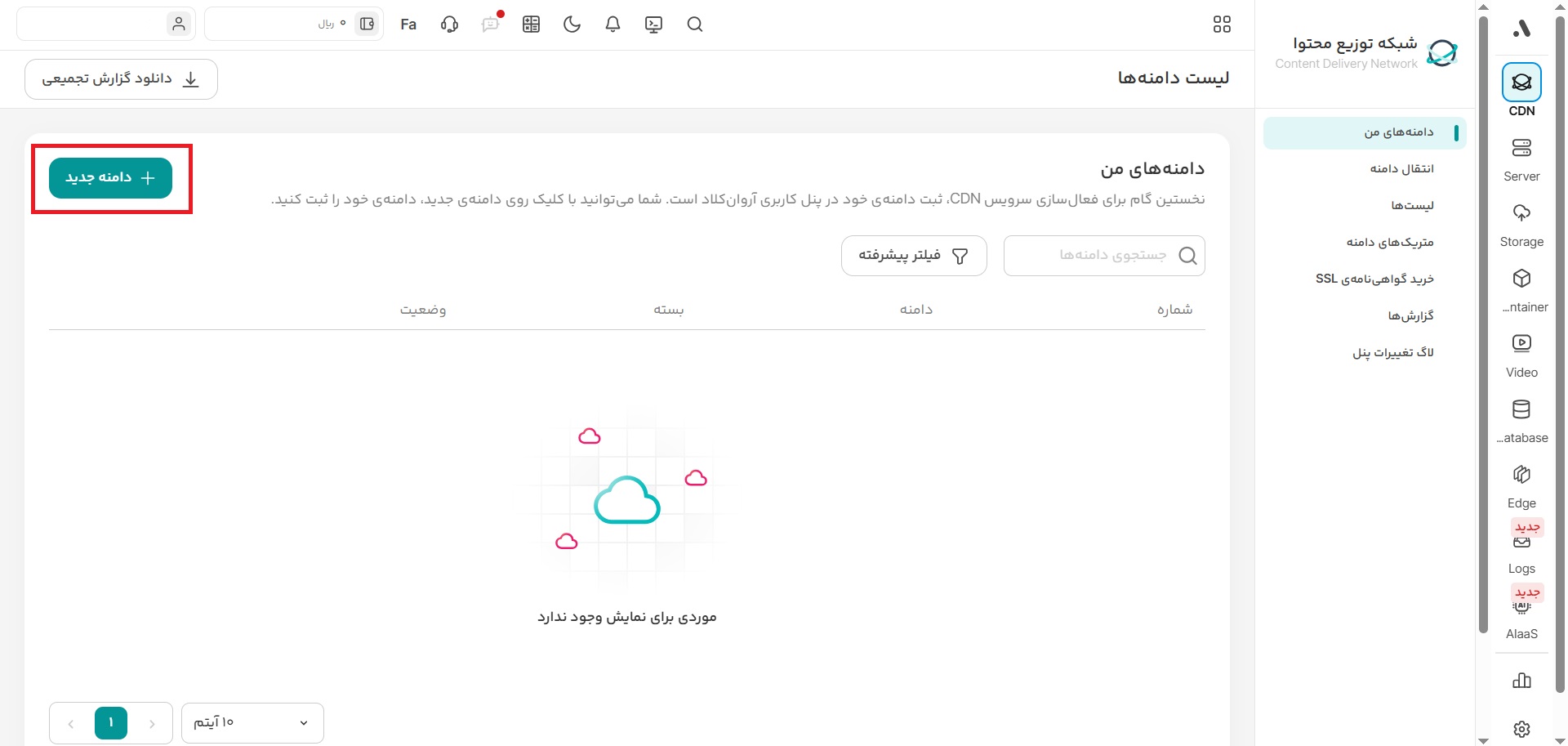
- پس از ورود، از منوی کناری روی شبکه توزیع محتوا (CDN) کلیک کنید.
- روی گزینه «افزودن دامنه» بزنید.
- نام دامنه خود را وارد کنید.
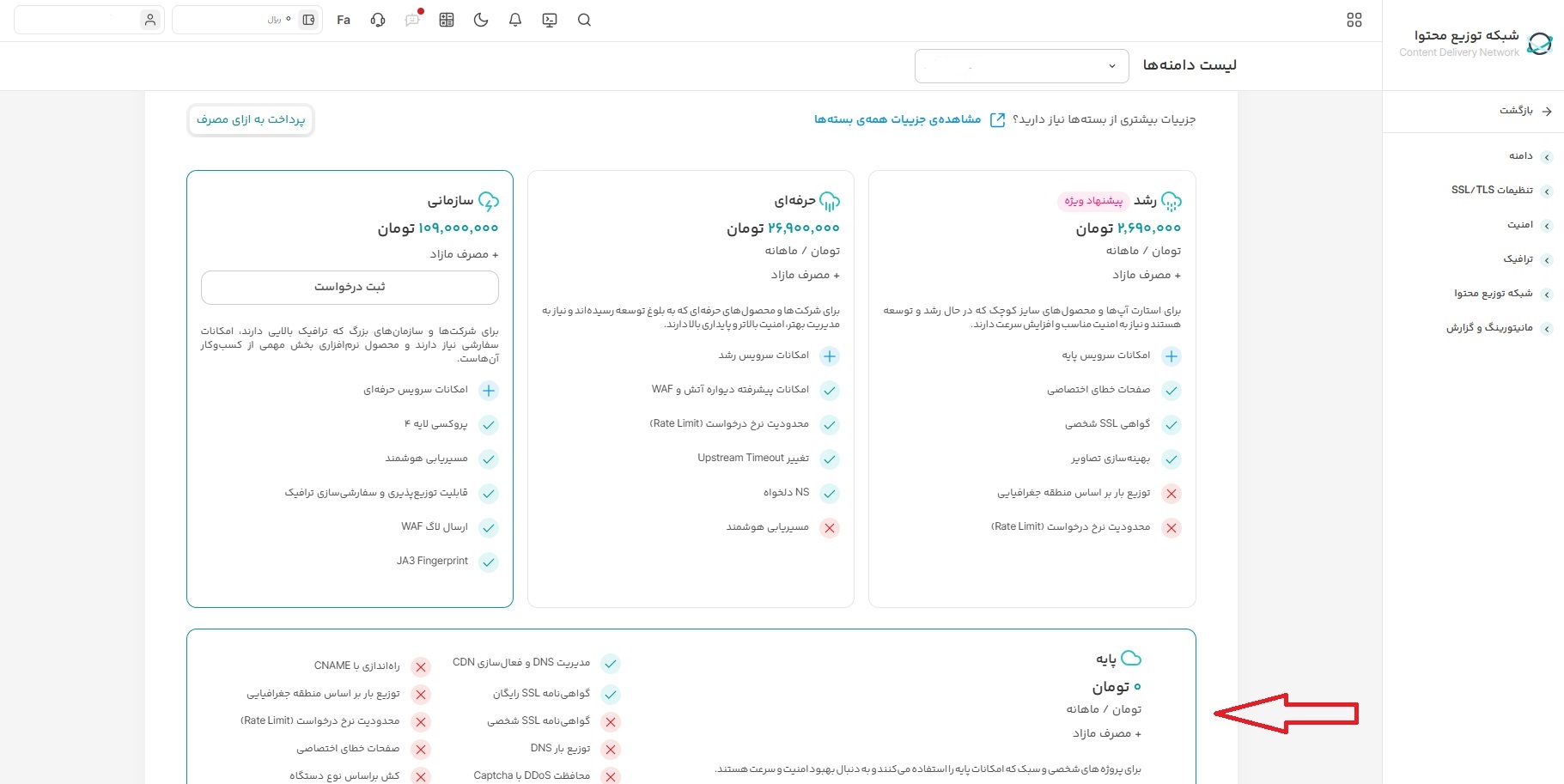
4. متناسب نیاز خود پلن موردنظر را انتخاب کنید. (توجه نمایید درصورت عدم نیاز به تهیه پلن می توانید از پلن پایه رایگان استفاده نمایید.)
5. در صفحه تنظیم رکوردهای DNS ،A Record های مربوط به IP هاست خود را وارد کنید. جهت اتصال دامنه به CDN ابرآروان حتما گزینه استفاده از سرویس ابری (ایکون ابر) را فعال نمایید.
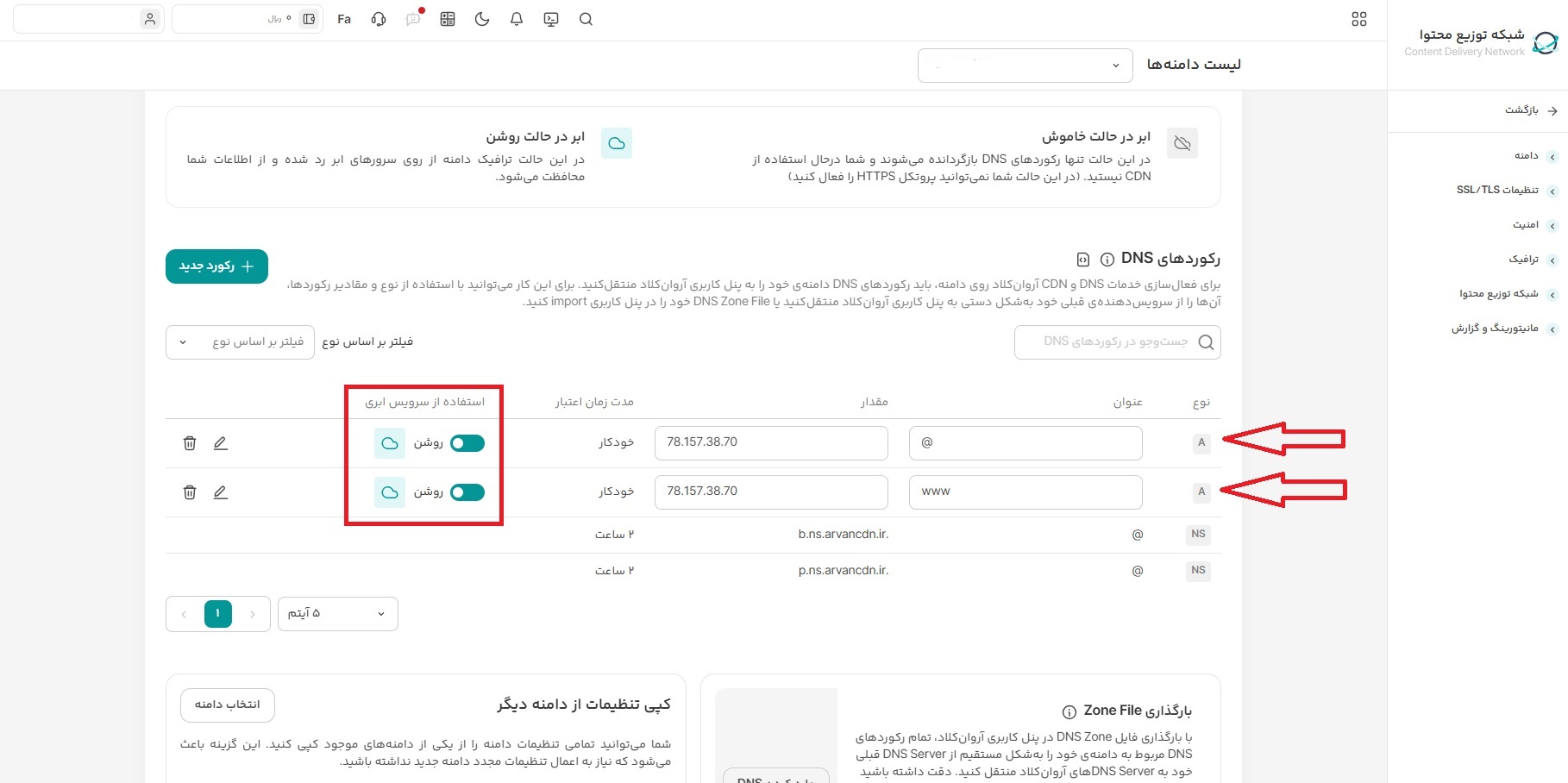
6. پس از دریافت نیم سرورهای مربوطه آن ها را برروی دامنه تنظیم نمایید.
فرآیند تنظیم نیم سرور بر روی دامنه ir. بین ۲ الی ۲۴ ساعت و دامنه های بین الملی بین ۶ الی ۴۸ ساعت ممکن است زمانبر باشد.
(توجه داشته باشید پس از تنظیم نیم سرور درصورت عدم دسترس سایت حتما با پشتیبانی هاست و ابرآروان جهت بررسی مشکل در ارتباط باشید.)
درنهایت برروی گزینه اتمام مراحل کلیک کنید.
۳) مرحله سوم: فعالسازی SSL
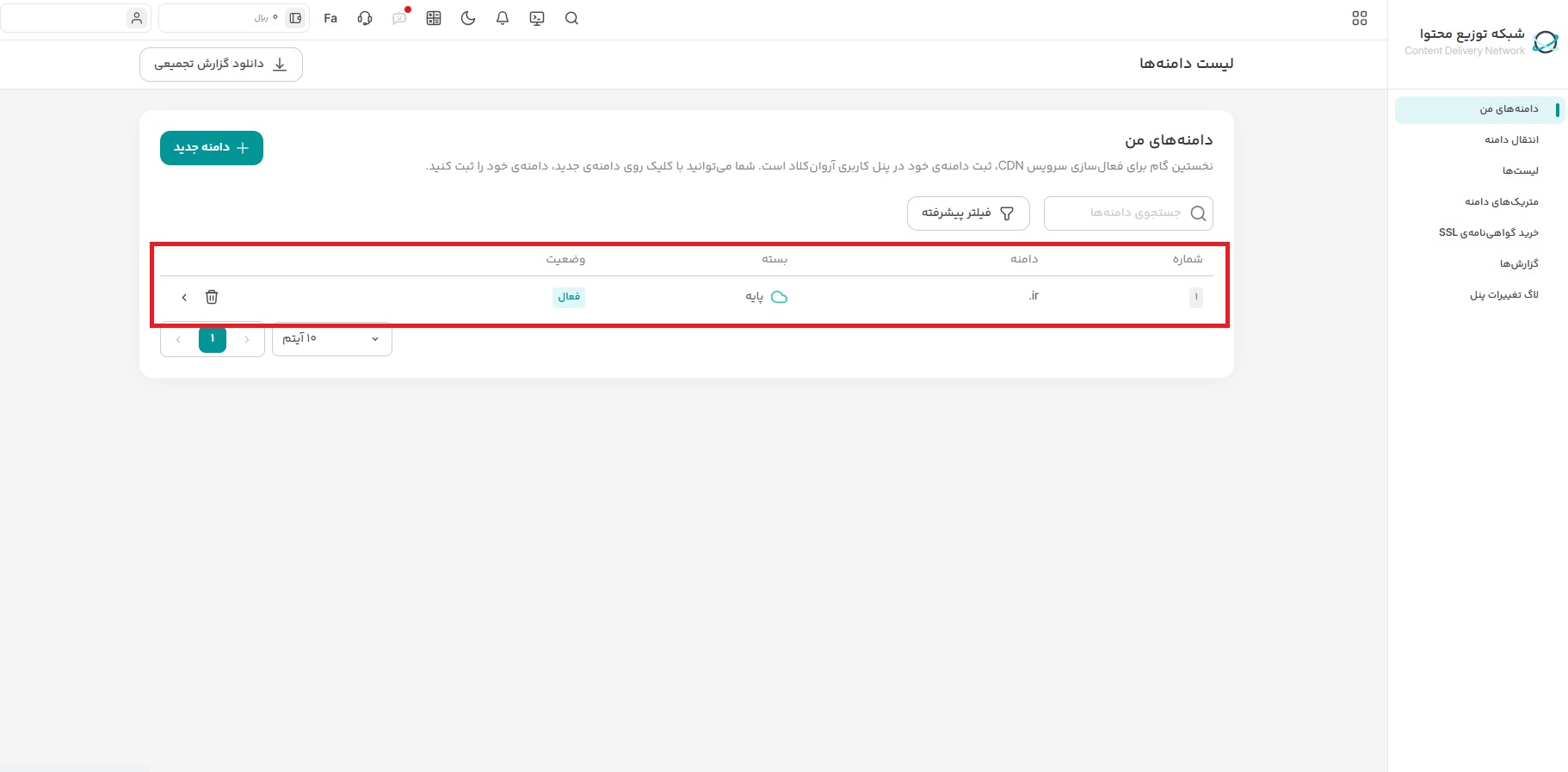
- پس از ثبت نیم سرورها و وضعیت فعال دامنه در پنل ابرآروان برروی دامنه کلیک کنید.

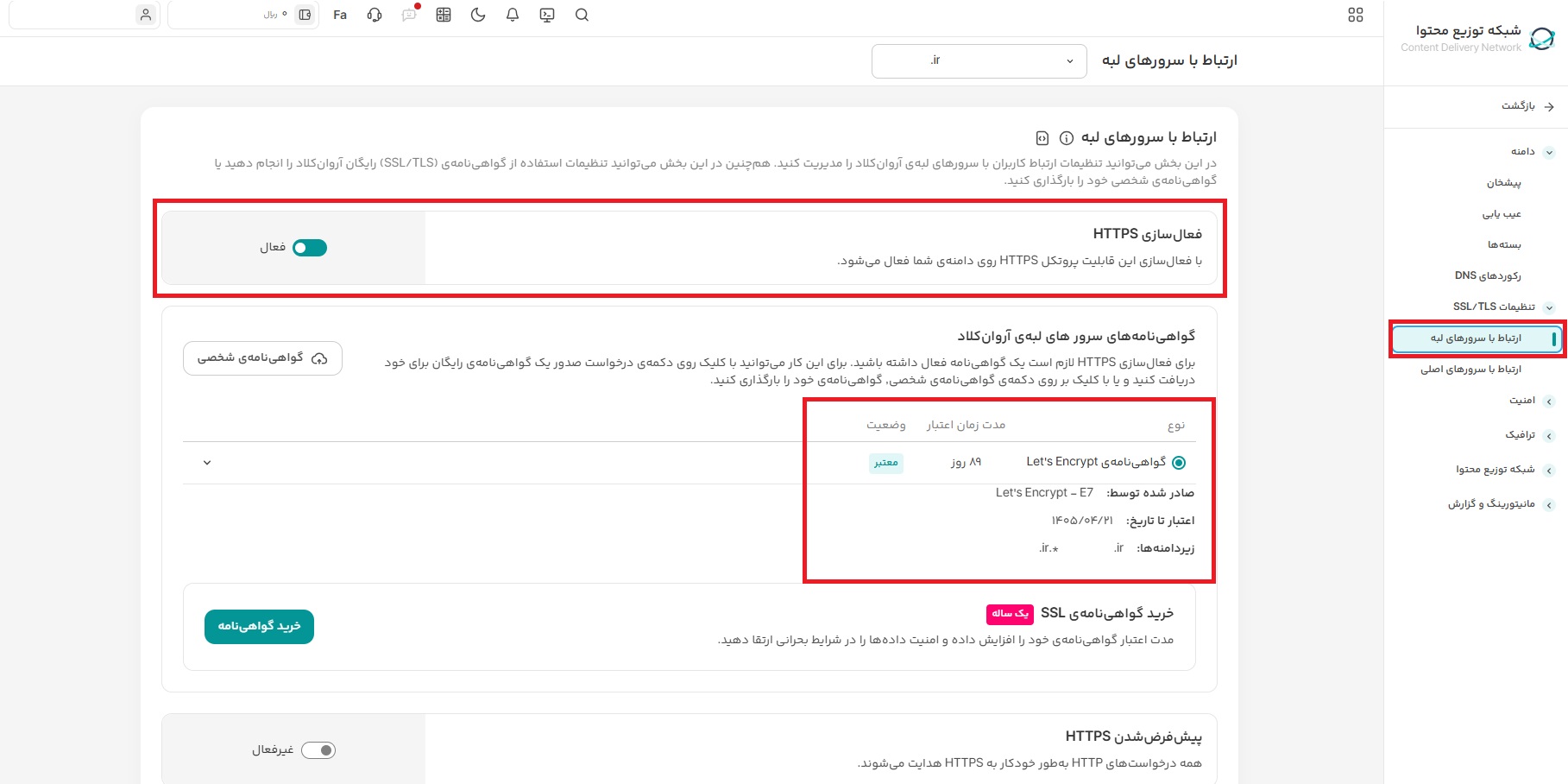
- در منوی سمت راست برروی گزینه “تنظیمات SSL/TLS” سپس وارد بخش “ارتباط با سرویس های لبه” شوید.
- مطابق تصویر گزینه “فعالسازی HTTPS” را فعال نمایید. در بخش زیر نیز می توانید گواهی نامه SSL به همراه مدت اعتبار آن را مشاهده کنید.

- درصورت نیاز به فعالسازی SSL یک ساله نیز می توانید پکیج مربوط به آن را خریداری نمایید.
راهنمای استفاده از سرویس IRSSL
باتوجه به محدودیت های فعلی دسترسی هاست های ایرانی به اینترنت بین الملل، امکان دریافت مستقیم گواهی SSL از Let’s Encryptوجود ندارد، irssl.com این مشکل را برای شما کاربران عزیز حل کرده است.
- تنظیم A Record دامنه یا ساب دامنه مورد نظر خود را روی IP سرور irssl.com (204.168.217.97) تنظیم کنید.
- صدور خودکار فرایند صدور گواهی SSL بهصورت کاملا خودکار انجام می شود و فایل های مورد نیاز در اختیار شما قرار می گیرد.
- پس از دریافت فایل ها، A Record دامنه را دوباره روی IP اصلی سرور خودتان برگردانید.
۱) مرحله اول: بررسی و تنظیم رکوردهای DNS
باید مطمئن شوید که رکوردهای DNS به درستی تنظیم شدهاند.
- در پنل cPanel خود، به بخش Zone Editor بروید.
- قبل از هر تغییری، از رکوردهای فعلی DNS اسکرین شات بگیرید و آن را ذخیره نمایید تا درصورت بروز مشکل بتوانید آن ها را بازگردانید.
- اگر برای دامنه یا ساب دامنه های خود رکورد CNAME دارید، آن ها را حذف کنید. وجود CNAME می تواند باعث تداخل در فرآیند فعال سازی SSL شود.
- اکنون رکوردهای A را روی IP سرور com (204.168.217.97) تنظیم کنید.
2) مرحله دوم: ثبت دامنه در IRSSL
- ابتدا وارد پنل مدیریت IRSSL شوید و به بخش «افزودن دامنه جدید» بروید.
پس از تنظیم IP در A رکورد که ممکن است بین ۴ الی ۲۴ ساعت زمان بر باشد، مطابق تصویر پیوست می بایست دامنه موردنظر را وارد نمایید.
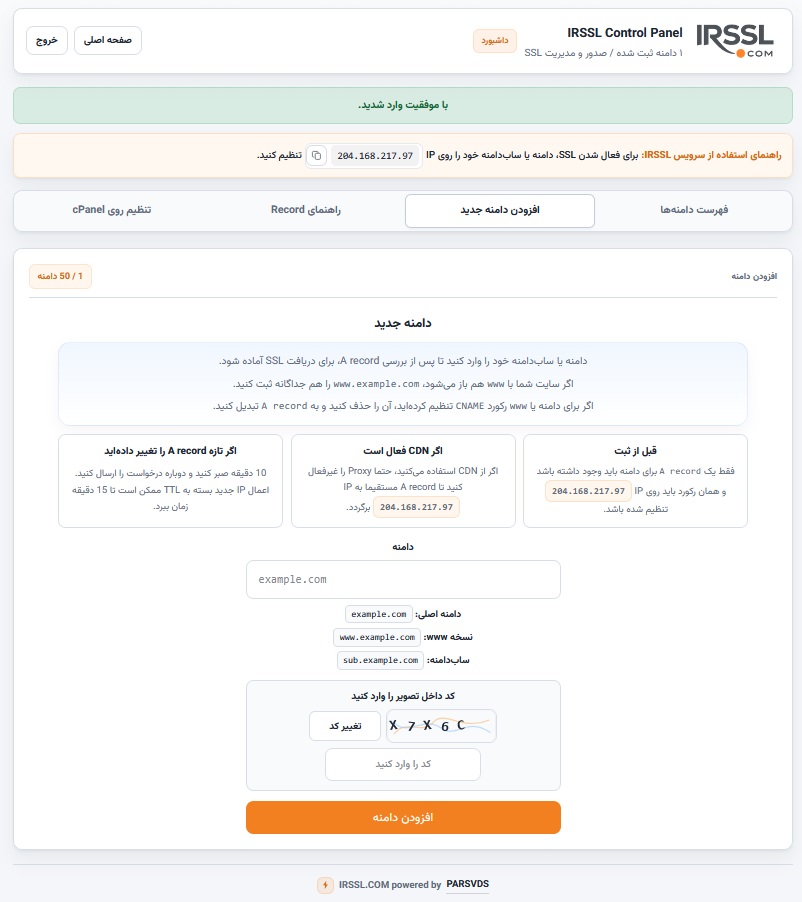
نکته مهم: اگر وبسایت شما با www باز می شود، حتما www.example.com را نیز جداگانه اضافه کنید.
۳) مرحله سوم: تنظیم و فعالسازی SSL
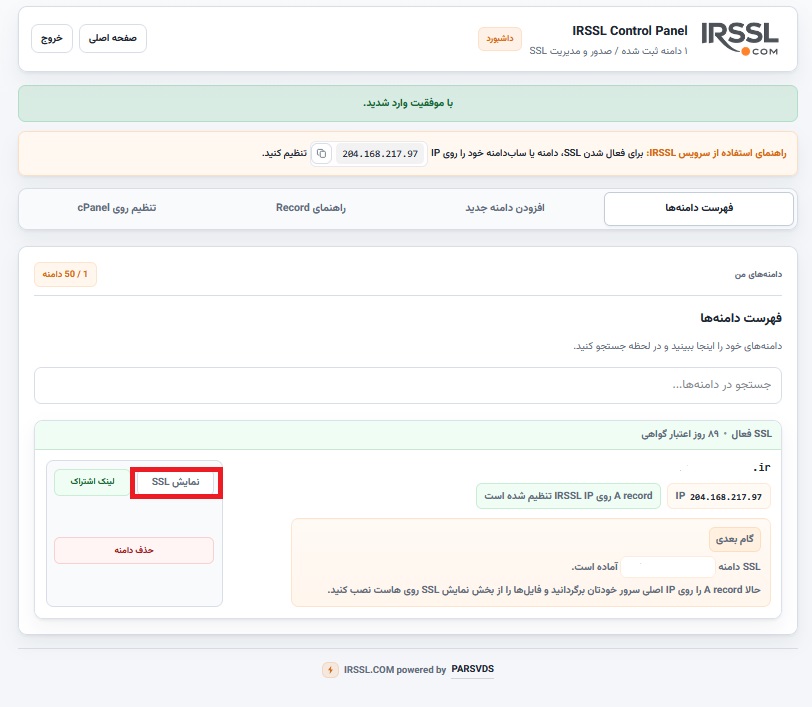
- وقتی وضعیت دامنه به SSL فعال رسید، از دکمه نمایش SSL فایل ها را دریافت کنید.
- سپس A record دامنه را دوباره روی IP اصلی سرویس یا هاست خود برگردانید و فایل ها را در cPanel یا DirectAdmin نصب کنید.
۴) مرحله چهارم: تنظیم SSL در Cpanel
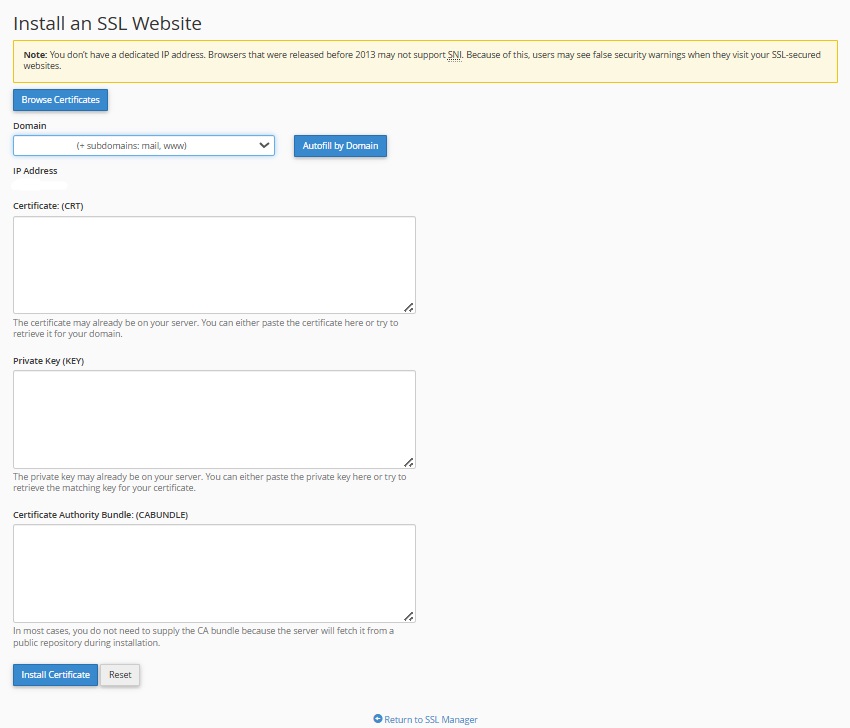
- برای تنظیم SSL، در هاست خود وارد بخش SSL/TLS شوید، سپس Manage SSL Hosts را انتخاب کنید، دامنه example.ir را برگزینید و فیلدها را کامل کنید.
- مقدار Certificate (CRT) را در فیلد Certificate، مقدار Private Key (KEY) را در Private Key و مقدار Certificate Authority Bundle (CABUNDLE) را در Certificate Authority Bundle قرار دهید.
- گاهی در cPanel مقدار CABUNDLE درست ذخیره نمی شود. اگر بعد از تنظیم SSL با مشکل مواجه شدید، دوباره از بخش Domain دامنه یا ساب دامنه را انتخاب کنید، گزینه Autofill by Domain را بزنید، مقادیر را دوباره وارد کنید و یکبار دیگر Install Certificate را بزنید؛ معمولا مشکل برطرف می شود.