


رمزگشایی از کندی سایت: راهنمای عملی استفاده از Inspect (بخش Network و Console)
در دنیای دیجیتال امروز، سرعت بارگذاری وبسایت نه تنها یک مزیت فنی، بلکه یک ضرورت حیاتی برای بقا و موفقیت کسب و کارهای آنلاین است. کاربران امروزی صبر بسیار کمی دارند و اگر سایتی در کمتر از ۳ ثانیه بارگذاری نشود، به احتمال زیاد آن را ترک کرده و به رقبا پناه میبرند.
اما بسیاری از صاحبان سایتها و توسعه دهندگان وب، وقتی با کندی سرعت مواجه میشوند، دچار سردرگمی میشوند. اما آیا مشکل از سرور است؟ آیا تصاویر سنگین هستند؟ یا شاید کدهای جاوا اسکریپت باعث اختلال شدهاند؟
پاسخ به این سوالات نیاز به حدس و گمان ندارد، بلکه به ابزارهای دقیق و در دسترس نیازمند است. یکی از قدرتمندترین و در عین حال سادهترین ابزارها برای عیب یابی، ابزار Inspect Element یا همان Developer Tools مرورگر است که بخشهای مهمی مانند Console و Network را در خود جای داده است.
در این راهنمای کاربردیاز بلاگ تلاش نت، بدون ورود به پیچیدگیهای غیرضروری، یاد میگیریم چگونه با استفاده از این دو ابزار، علت اصلی کندی سایت را پیدا و رفع کنیم.
چرا باید از ابزارهای توسعه دهنده مرورگر استفاده کنیم؟
قبل از اینکه وارد جزئیات فنی شویم، باید بدانیم چرا ابزارهای داخلی مرورگرها مانند کروم، فایرفاکس یا اج، بهترین دوست ما در زمان کندی سایت هستند.
بسیاری از افراد برای تست سرعت سایت به ابزارهای آنلاین مانند Google PageSpeed Insights یا GTmetrix مراجعه میکنند. این ابزارها عالی هستند و یک نمای کلی از وضعیت سایت میدهند، اما یک نقص بزرگ دارند: آنها نتایج را از دور و از طریق سرورهای خودشان تحلیل میکنند. این یعنی ممکن است شرایط شبکه یا موقعیت جغرافیایی سرور تست، با شرایط واقعی کاربر شما (کشور ایران) متفاوت باشد.
ابزار Inspect (که با زدن دکمه F12 یا کلیک راست و انتخاب گزینه Inspect باز میشود)، دقیقا همان چیزی را نشان میدهد که کاربر نهایی در لحظه بارگذاری میبیند. این ابزار به شما اجازه میدهد تا «لنز» خود را مستقیما روی تجربه کاربری خودتان تنظیم کنید.
- بخش یا تب Network به شما نشان میدهد که هر فایل (تصویر، اسکریپت، استایل) چقدر طول میکشد تا دانلود شود
- بخش یا تب Console به شما هشدارهای کدنویسی را نشان میدهد که ممکن است باعث توقف یا کند شدن اجرای کدها شوند.
ترکیب این دو، یک سیستم تشخیصی کامل است.
گام اول: ورود به دنیای پشت صحنه (Inspect)
برای شروع، کافی است در صفحه سایت خود کلیک راست کرده و گزینه Inspect را انتخاب کنید (یا کلید F12 را در کیبورد بفشارید). پنجرهای در پایین یا کنار مرورگر باز میشود. این پنجره همان ابزار عیب یابی شماست. حالا باید به سراغ تبهای Network و Console برویم.
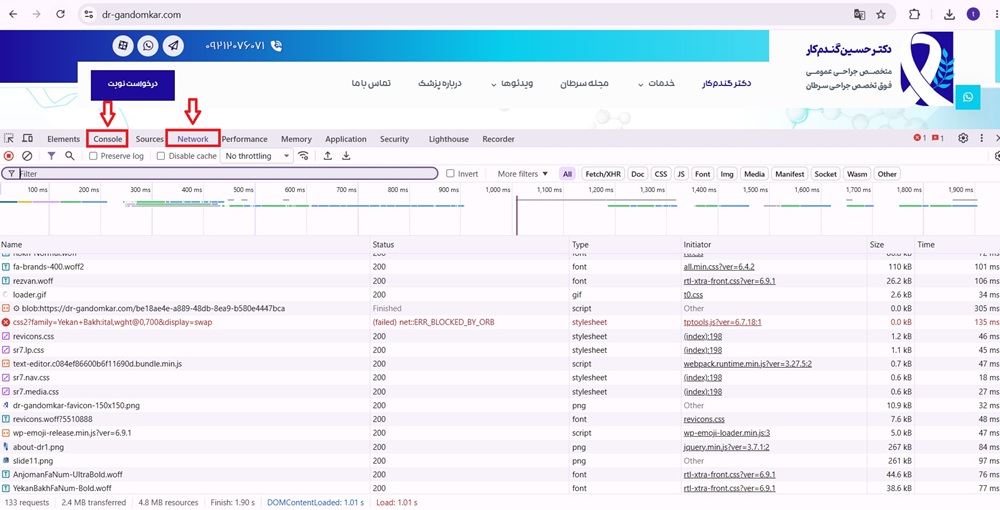
نکته قابل توجه اینکه…
قبل از تایپ دامین خود در کادر URL مرورگر، ابتدا اول در مرورگر خود کلیک راست کرده و گزینه Inspect (یا کلید F12) را بزنید. و سپس دامنه خود را وارد کنید و کلید Enter را بزنید.
گام دوم: تب Network؛ گزارش کامل از ترافیک صفحه
تب Network، قلب تپنده تحلیل سرعت بارگذاری است. این بخش تمام درخواستهایی که مرورگر برای ساخت صفحه انجام میدهد را ثبت میکند. وقتی سایت شما کُند است، اینجاست که باید به سراغ آن بروید. در واقع تب Network مهمترین ابزار شما برای تحلیل سرعت است. این بخش به شما نشان میدهد که مرورگر شما دقیقا چه فایلهایی (عکس، ویدیو، کد و…) را از سرور درخواست میکند و هرکدام چقدر زمان برای دریافت نیاز دارند.
-
فعال سازی حالت بارگذاری مجدد
پس از رفتن به تب Network، صفحه را با زدن دکمه F5 یا کلیدهای Ctrl+R رفرش کنید. بلافاصله میبینید که لیستی از فایلها شروع به پر شدن میکند. هر ردیف، یک درخواست است که به سرور ارسال شده است.
-
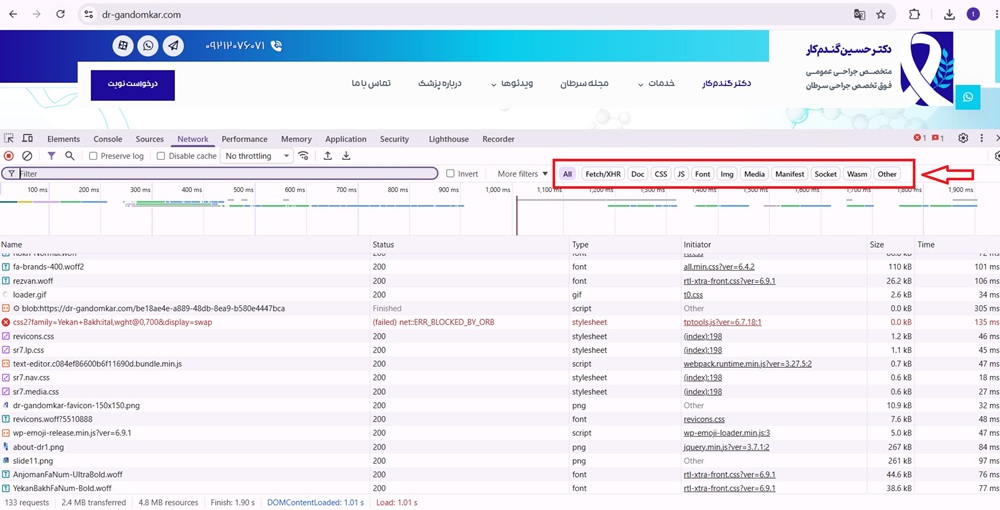
فیلتر کردن فایلها
برای اینکه سردرگم نشوید، از منوی بالای این تب میتوانید فیلتر کنید. مثلا فقط روی Img کلیک کنید تا تصاویر را ببینید یا روی JS کلیک کنید تا اسکریپتها را بررسی کنید.
آیا تصویری دارید که چند مگابایت حجم داشته باشد؟ اینجا خودش را لو میدهد!
-
تحلیل زمان بندی (Timing)
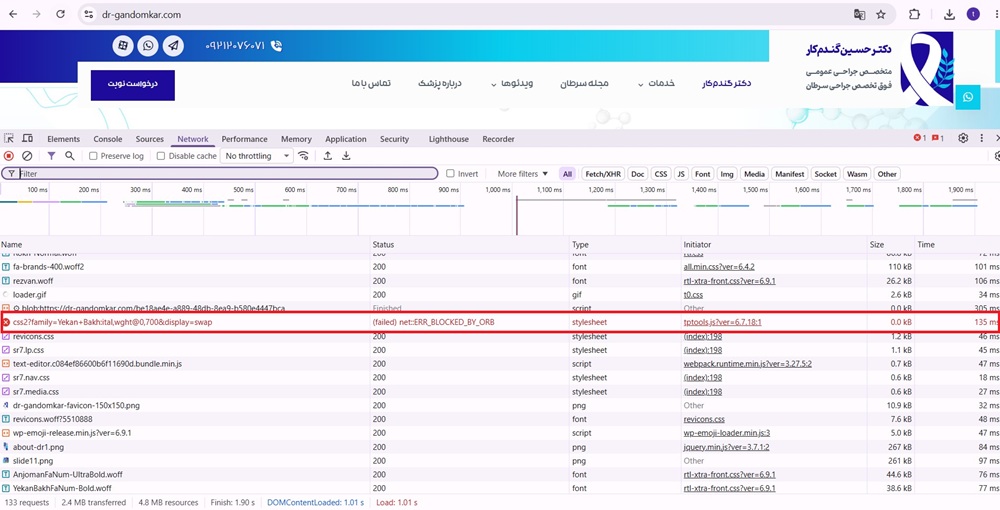
در تب Network، ستونی به نام Time یا Waiting (TTFB) وجود دارد. TTFB مخفف «زمان اولین بایت» است. این ستون نشان میدهد هر درخواست چقدر طول کشیده است. به دنبال فایلهایی بگردید که نوار زرد یا قرمز رنگ دارند و زمان بالایی را اشغال کردهاند.
اگر این عدد برای فایلهای اصلی سایت شما بالاست، نشان دهنده این است که سرور شما در پاسخگویی کُند عمل میکند یا در حال پردازشهای سنگین است.
-
نوار پایین تب Network؛ جمع بندی سریع از وضعیت لود صفحه
یکی از قسمتهای مهمی که خیلیها در ابزار Inspect نادیده میگیرند، نوار پایین تب Network است. این بخش مثل یک گزارش خلاصه عمل میکند و در یک نگاه، اطلاعات حیاتی درباره عملکرد صفحه به شما میدهد.
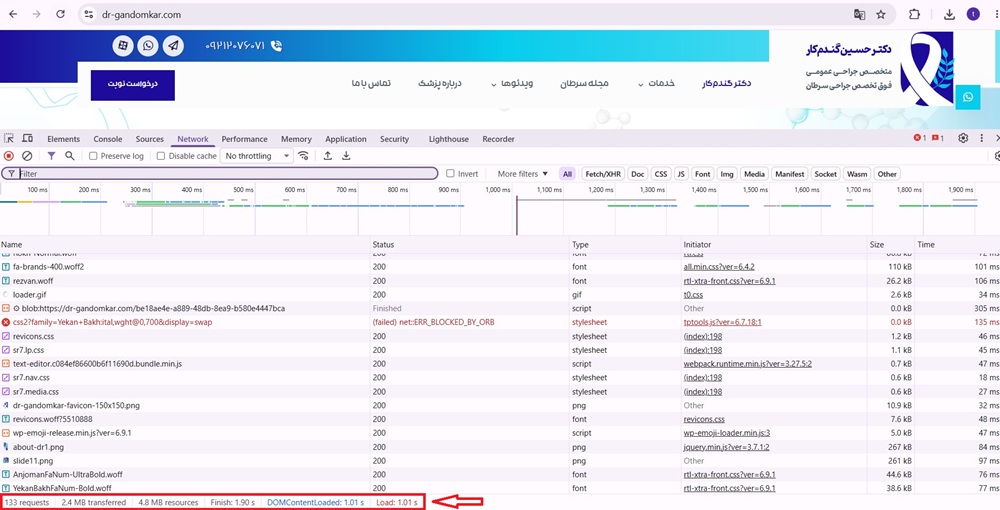
1-4. تعداد درخواستها (Requests)
این عدد (مثلا ۱۵۰ requests) به شما میگوید مرورگر برای نمایش کامل این صفحه، چند بار به سرور درخواست فرستاده است.
پیام آن برای شما؛ این عدد نشان دهنده شلوغی سایت است. هر درخواست جدید، نیاز به یک ارتباط بین مرورگر و سرور دارد. اگر این عدد برای یک صفحه معمولی بیش از حد زیاد است (مثلا بالای ۱۰۰-۱۵۰)، یعنی شما احتمالا فایلهای کوچکِ زیادی (مثل آیکونها یا اسکریپتهای جداگانه) دارید که با هم ادغام نشدهاند.
2-4. حجم انتقال داده (Transferred / Size)
درکنار تعداد درخواستها، دو عدد معمولا با اسلش (/) جدا شدهاند (مثلا 2.5 MB / 5.0 MB)
-
- عدد سمت چپ (Transferred): حجم واقعی است که از اینترنت دانلود شده است.
- عدد سمت راست (Resources): حجم کل فایلهای صفحه است.
پیام آن برای شما؛ اگر اختلاف این دو عدد کم است، یعنی فایلهای شما فشرده نشدهاند (Gzip یا Brotli فعال نیست). اگر حجم کلی (Resources) بسیار بالاست (مثلا بالای ۳ مگابایت)، این یعنی سایت شما سنگین است و باید تصاویر یا کدهای آن را فشرده کنید.
3-4. زمان لود (Load)
این عدد (مثلا Load: 2.1s) به معنای زمانی است که مرورگر همه منابع صفحه (شامل عکسها، اسکریپتها و…) را کاملا دریافت کرده و رویداد Onload اجرا شده است.
پیام آن برای شما؛ این عدد برای کاربرِ نهایی بسیار مهم است. اگر این عدد بالاست، یعنی کاربر باید مدت زیادی منتظر بماند تا سایت آماده به کار شود.
4-4. زمان اتمام (Finish)
این زمان (مثلا Finish: 3.5s) معمولا کمی بیشتر از زمان Load است. این عدد نشان میدهد چه زمانی تمامِ درخواستهای شبکه (حتی آنهایی که در پس زمینه اجرا میشوند) به اتمام رسیدهاند.
پیام آن برای شما؛ گاهی ممکن است صفحه لود شده باشد (زمان Load خوب باشد)، اما Finish عدد خیلی بزرگی باشد. این اتفاق معمولا زمانی میافتد که اسکریپتهای جانبی (مثل کدهای تبلیغاتی یا ابزارهای تحلیل رفتار کاربر) در حال تلاش برای اتصال به سرورهای خارجی هستند و موفق نمیشوند یا خیلی کُند پاسخ میگیرند.
5-4. DOMContentLoaded
این یک عدد بسیار کلیدی است (مثلاً DOMContentLoaded: 1.2s). این یعنی چارچوب اصلی سایت (کدهای HTML) لود شده و مرورگر ساختار صفحه را چیده است، حتی اگر هنوز عکسها یا برخی اسکریپتهای سنگین بالا نیامده باشند.
پیام آن برای شما؛ اگر این زمان بالاست، یعنی سرور شما کُند است یا ساختار کدهای سایت (HTML) بیش از حد طولانی و سنگین است. این عدد باید در حالت ایده آل زیر ۱ ثانیه باشد.
گام سوم: تب Console؛ جستجوی خطاهای پنهان
گاهی سایت شما به دلیل یک خطای برنامه نویسی ساده، لود نمیشود یا بسیار کُند میشود. تب Console مانند یک دفتر گزارش است که تمام خطاها را به صورت متن قرمز رنگ به شما نمایش میدهد.
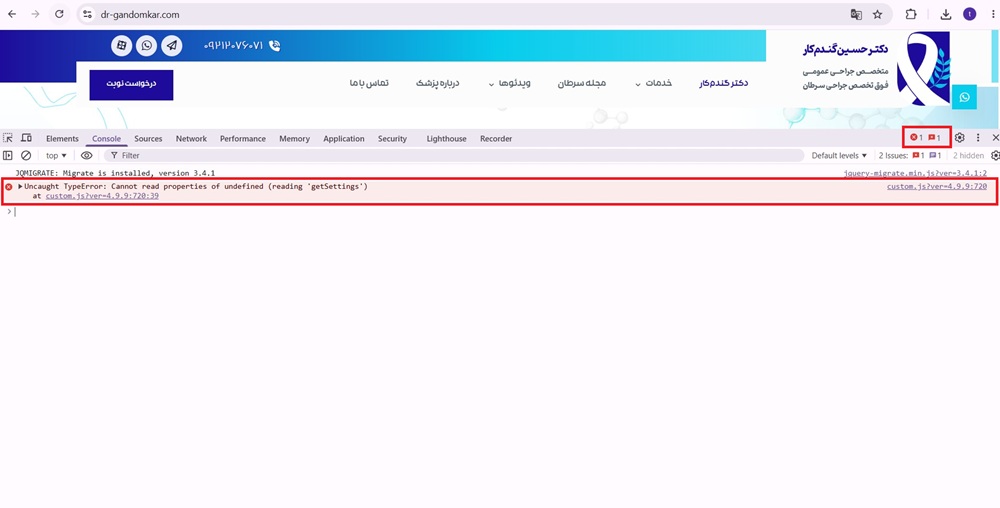
تشخیص تداخل کدها چگونه است؟
اگر سایت شما وردپرسی است و از افزونههای متعددی استفاده میکند، ممکن است این افزونهها باهم تداخل داشته باشند. اگر در تب کنسول با متنهای قرمز مواجه شدید (مثلا خطای Uncaught ReferenceError یا 404 برای فایلهای جاوا اسکریپت)، یعنی یک قطعه کد خاص درحال تلاش برای اجراست و شکست میخورد. این شکستِ مکرر میتواند باعث “فریز” شدن مرورگر و کندی حسِ کاربر شود.
راهکار پاکسازی خطاها به چه شکل است؟
بسیاری از اوقات، خطاهای موجود در تب کنسول مربوط به فایلهایی است که دیگر وجود ندارند یا مسیرشان تغییر کرده است. حذف این کدهای مرده یا غیرفعال کردن افزونههای دارای خطا، میتواند تاثیر شگفت انگیزی در سرعت لود صفحه داشته باشد.
شناسایی قاتلان سرعت
حالا که با این ابزار کاربردی آشنا شدید، بیایید به سراغ متهمان ردیف اول برویم:
-
تصاویر حجیم
تب Network فیلتر Img را فعال کنید. اگر ستون Size نشان میدهد که تصاویر شما چند مگابایتی هستند، باید آنها را فشرده کنید. تصاویر نباید برای وبسایت در ابعاد بزرگ و با حجم بالا باشند. عموما حجم نرمال کمتر از 150KB برای هر تصویر میباشد.
-
اسکریپتهای جانبی (Third-party scripts)
گاهی کدهایی که از سایتهای دیگر (مثل فونتها، ابزارهای چت آنلاین، تبلیغات یا بنرهای متحرک و…) میگیرید، بسیار سنگین هستند. اگر دامنهای را میبینید که متعلق به سایت شما نیست و زمان زیادی برای لود صرف کرده، همان عامل کندی شماست.
-
فایلهای CSS و JS فشرده نشده
اگر فایلهایی با پسوند js. یا css. حجم زیادی دارند، احتمالا فشرده نشدهاند. فشردهسازی این فایلها (Minification) میتواند حجم آنها را به شدت کاهش دهد.
راهکارهای کاربردی پس از شناسایی عوامل کُندی
وقتی متوجه شدید که مشکل کجاست، اقدامات زیر را انجام دهید:
- فشرده سازی تصاویر: از فرمتهایی مثل WebP استفاده کنید و حجم تصاویر را قبل از آپلود به زیر ۱۵۰ کیلوبایت برسانید.
- استفاده از کش (Cache): از افزونههای کش برای ذخیره فایلهای استاتیک در مرورگر کاربر استفاده کنید تا در بازدیدهای بعدی نیاز به لود مجدد نباشد.
- بهینه سازی سرور: اگر TTFB شما بالاست، با پشتیبانی هاست خود صحبت کنید یا از شبکههای توزیع محتوا (CDN) استفاده کنید.
- حذف موارد غیرضروری: اگر در کنسول خطاهای مربوط به افزونهای را میبینید که خیلی از آن استفاده نمیکنید، بهتر است آن را غیرفعال کنید.
جمع بندی پایانی
کندی سایت یک اتفاق ناگهانی نیست، بلکه نتیجه انباشته شدن مشکلات کوچک فنی است. استفاده از ابزار Inspect، به ویژه تبهای Network و Console، مانند داشتن یک دستگاه اسکن MRI برای سایت شماست! به جای حدس زدن، شما واقعیت را میبینید: چه فایلی دیر دانلود میشود، چه خطایی مانع اجرا میشود و چه درخواستی بیش از حد منابع را مصرف میکند.
به یاد داشته باشید که این ابزار، صدای صادقانه مرورگر شماست. وقتی چیزی در تب Network یا Console به رنگ قرمز یا با زمانهای طولانی نمایش داده میشود، مرورگر در حالِ اعتراف به این است که چه چیزی مانع تجربه روانِ کاربر شده است.
با تمرینِ دیدنِ همین لیستها، به مرور زمان تبدیل به کسی میشوید که با یک نگاه به تب Network، وضعیت سلامت سایت را تشخیص میدهد. این مهارت نه تنها هزینههای شما را برای بهینه سازی کاهش میدهد، بلکه تسلط شما را بر وبسایتتان چندین برابر میکند. اکنون نوبت شماست؛ سایت خود را باز کنید، کلید F12 را بزنید و بررسی تخصصی و فنی را شروع کنید.