

مقدمه ای بر موضوع
برای نصب افزونهها و قالبهای وردپرس همیشه لازم نیست از مخزن وردپرس استفاده کنید. اگر فایل افزونه یا قالب را به صورت ZIP از یک سایت معتبر دانلود کردهاید، میتوانید آن را از طریق هاست یا پیشخوان وردپرس نصب کنید. در این مقاله از بلاگ آموزش تلاش نت، هر چهار روش اصلی نصب را به صورت کامل و مرحله به مرحله توضیح میدهیم.
آموزش نصب افزونه در وردپرس از طریق هاست به صورت دستی
نصب افزونه از طریق File Manager هاست یکی از روشهای مهم برای مواقعی است که با محدودیت حجم آپلود، خطاهای PHP یا عدم دسترسی به پیشخوان وردپرس مواجه هستید.
۱. ورود به فایل منیجر هاست
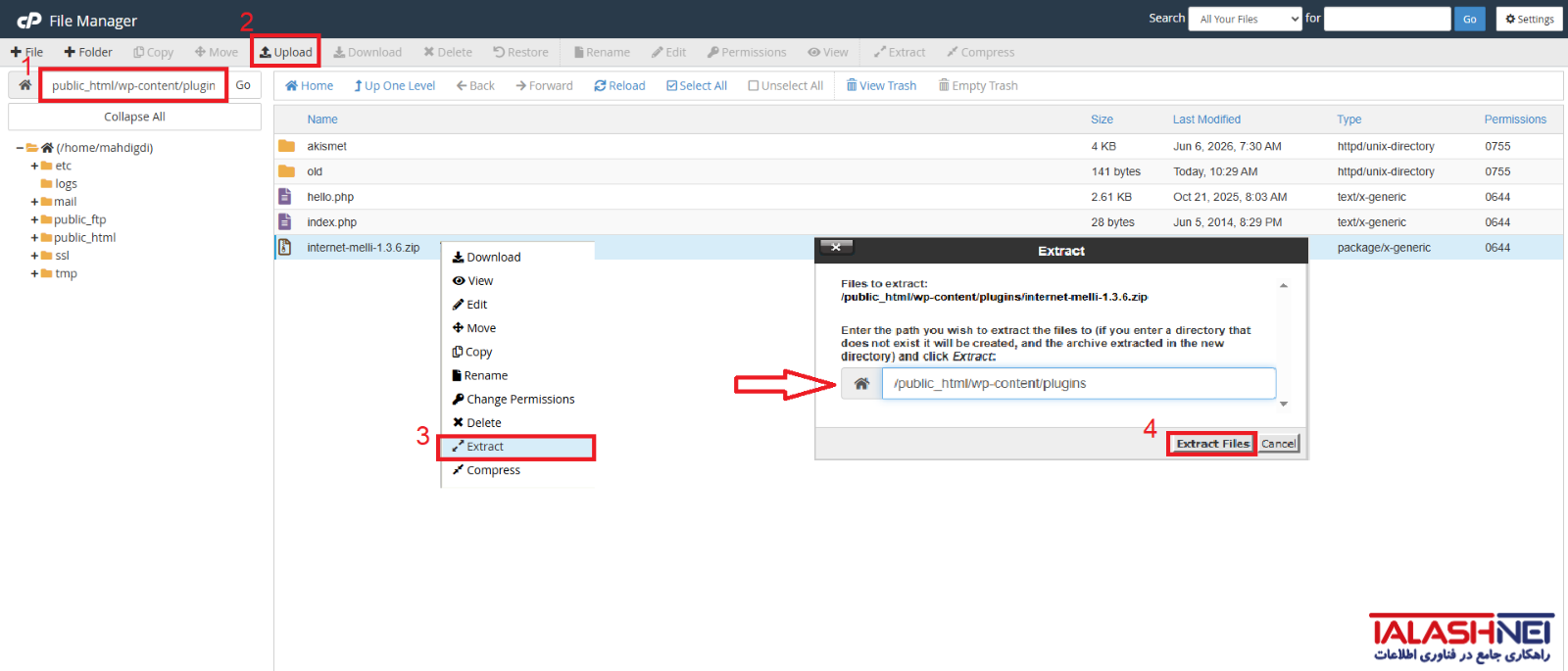
به هاست خود (cPanel یا DirectAdmin) وارد شوید و وارد بخش File Manager شوید.
۲. ورود به مسیر افزونه ها
به مسیر زیر بروید:
public_html/wp-content/plugins/این مسیر محل ذخیره تمام افزونههای وردپرس است.
۳. آپلود فایل ZIP افزونه
- در بالای صفحه روی Upload کلیک کنید.
- فایل ZIP افزونه را انتخاب کنید.
- منتظر بمانید تا آپلود کامل شود. (نوار سبز رنگ)
نکته: اگر فایل دیده نمیشود، روی Reload کلیک کنید.
۴. استخراج فایل افزونه
- روی فایل ZIP راستکلیک کنید.
- گزینه Extract را انتخاب کنید.
- محتوای افزونه در یک پوشه جدید استخراج میشود.
۵. فعال سازی افزونه
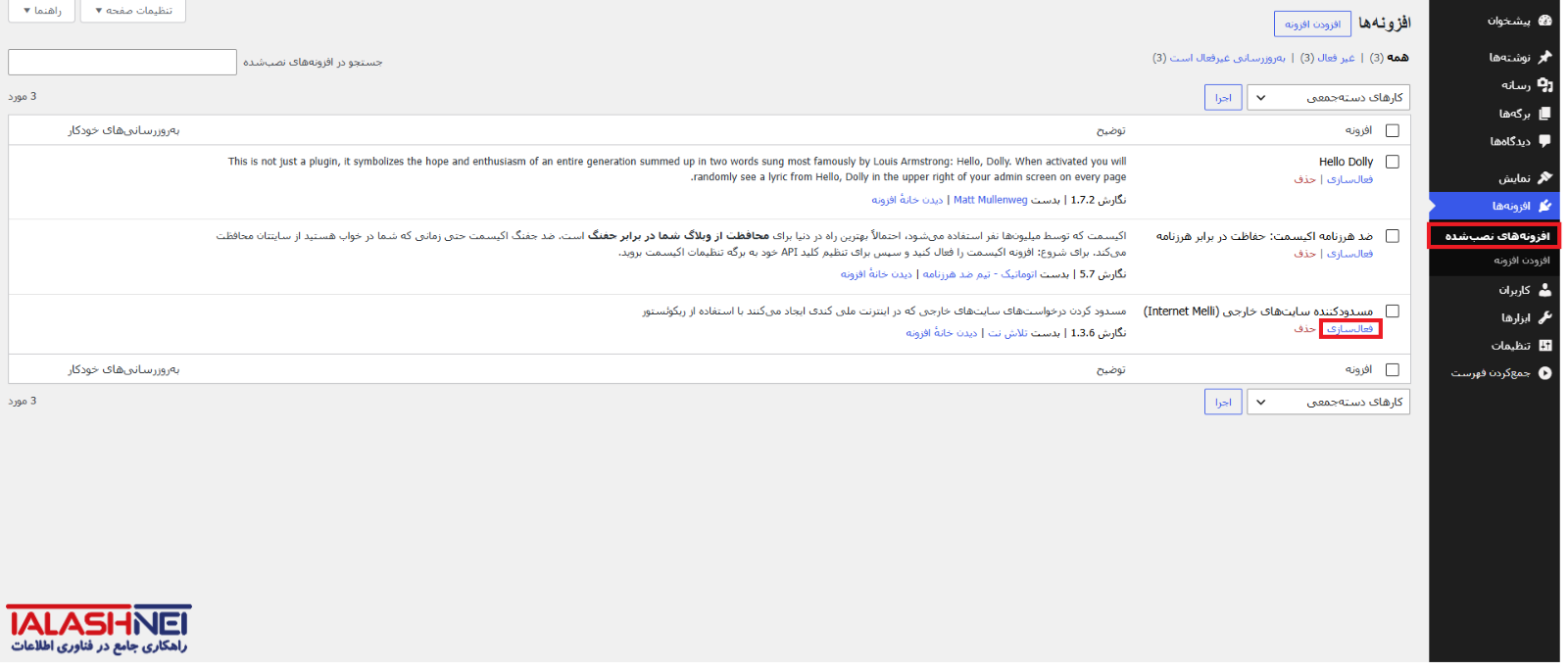
- به پیشخوان وردپرس بروید.
- از منوی افزونهها، افزونه جدید را مشاهده کنید.
- روی فعال کردن کلیک کنید.
آموزش نصب قالبِ وردپرس از طریق هاست به روش دستی
اگر قالب شما حجیم است یا هنگام نصب از پیشخوان وردپرس خطا دریافت میکنید، بهترین راه نصب قالب از طریق هاست است.
۱. ورود به فایل منیجر هاست
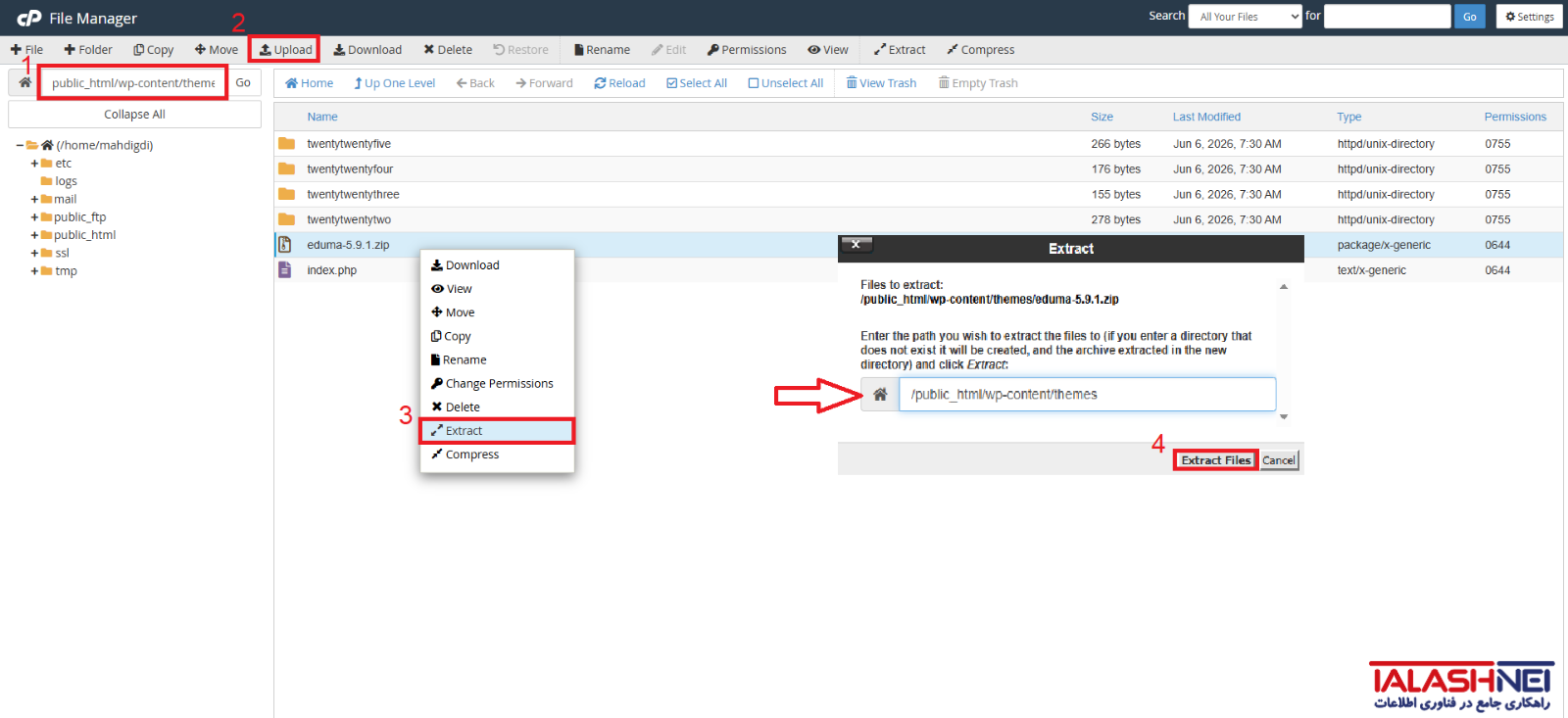
وارد هاست شده و File Manager را باز کنید.
۲. رفتن به مسیر قالب ها
به مسیر زیر بروید:
public_html/wp-content/themes/
۳. آپلود فایل ZIP قالب
- دکمه Upload را بزنید.
- فایل ZIP قالب را آپلود کنید.
- منتظر بمانید تا آپلود کامل شود.
نکته: روی Reload بزنید تا فایل جدید قابل مشاهده باشد.
۴. Extract کردن فایل قالب
- روی فایل ZIP راستکلیک کنید.
- گزینه Extract را انتخاب کنید.
- پوشه قالب در themes ایجاد میشود.
۵. فعال سازی قالب در وردپرس
- به پیشخوان وردپرس بروید.
- از منوی نمایش > پوستهها وارد شوید.
- قالب جدید در لیست نمایش داده میشود.
- روی فعال کردن کلیک کنید.
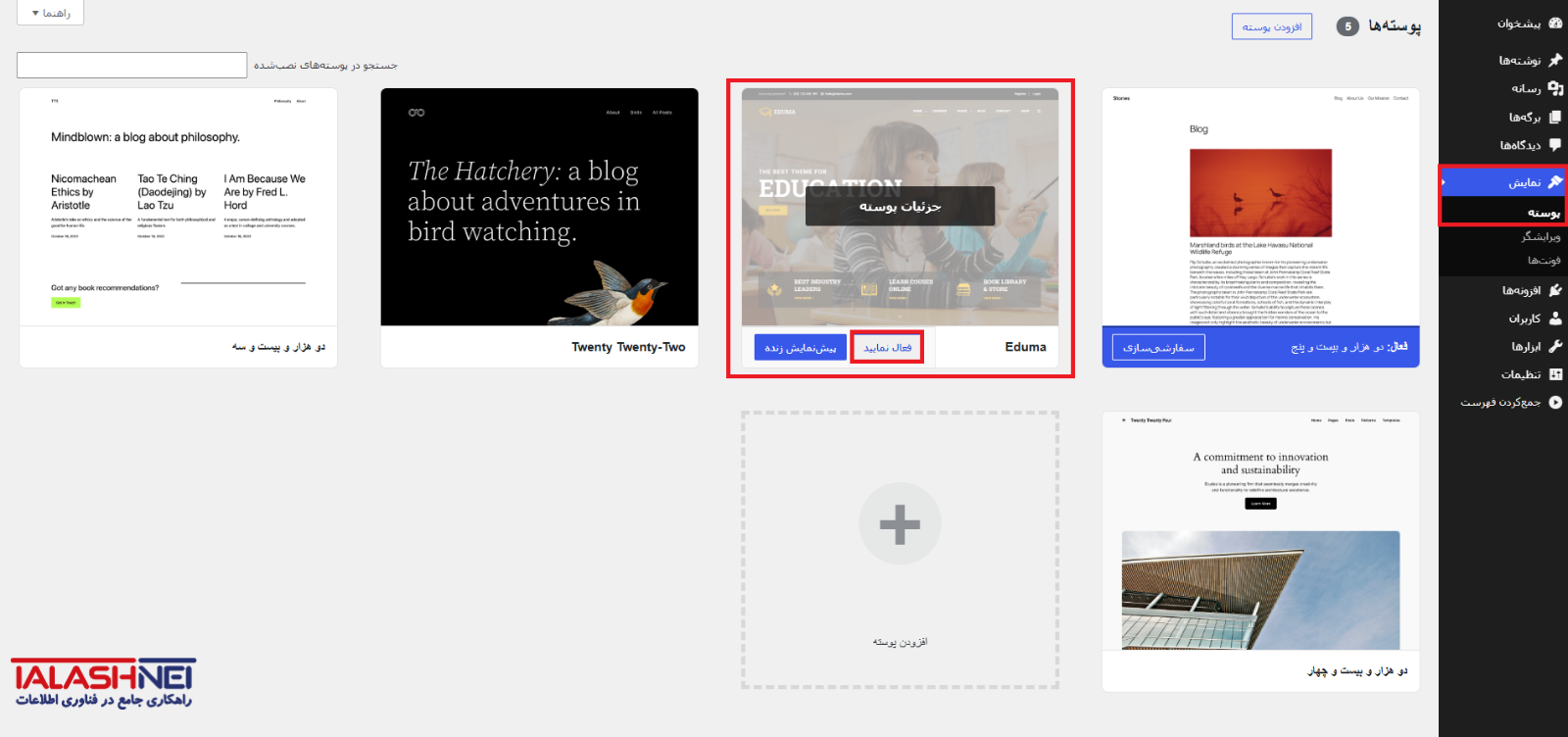
نکته مهم: اگر قالب فرزند (Child Theme) همراه دارد، آن را نیز مشابه همین روش آپلود و نصب کنید.
آموزش نصب افزونه وردپرس از طریق پیشخوان (بدون مخزن)
اگر فایل افزونه را به صورت ZIP. دارید و میخواهید بدون مراجعه به مخزن وردپرس نصب کنید، میتوانید از بخش بارگذاری افزونه استفاده کنید.
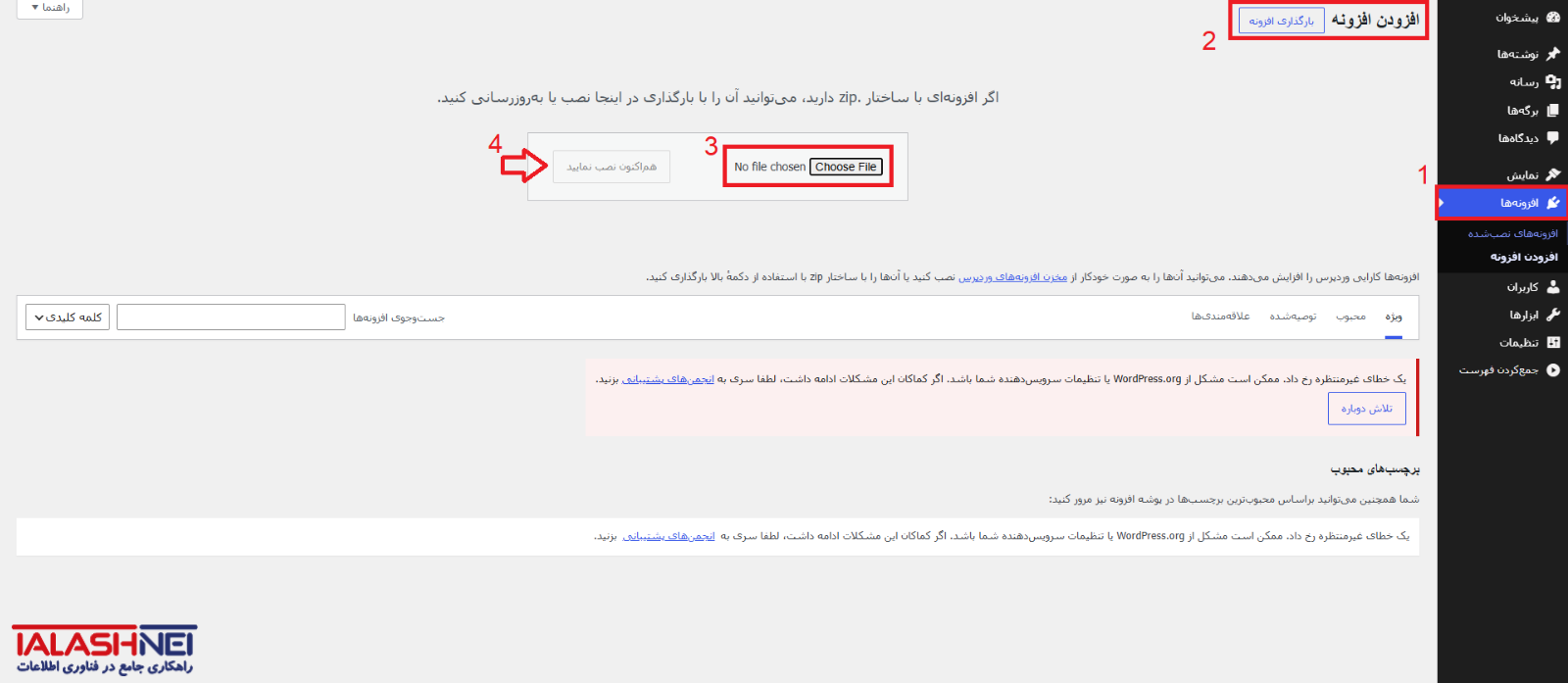
۱. ورود به بخش افزودن افزونه
- به پیشخوان وردپرس بروید.
- از منوی افزونهها > افزودن وارد شوید.
۲. انتخاب گزینه بارگذاری افزونه
در بالای صفحه روی بارگذاری افزونه کلیک کنید.
۳. انتخاب فایل ZIP افزونه
- روی Choose File یا Select File کلیک کنید.
- فایل ZIP افزونه را انتخاب نمایید.
۴. نصب افزونه
روی دکمه هم اکنون نصب کن کلیک کنید و چند ثانیه منتظر بمانید.
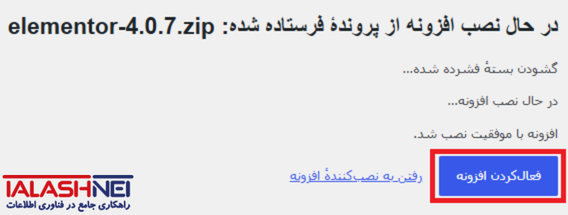
۵. فعال سازی افزونه
پس از نصب موفق، روی گزینه فعال کردن افزونه کلیک کنید.
نکته: در صورت دریافت خطای “پرونده بیش از حد بزرگ است”، باید حجم آپلود PHP را افزایش دهید یا از روش نصب از طریق هاست استفاده کنید.
آموزش نصب قالب وردپرس از طریق پیشخوان
برای نصب قالبهایی که خریداری یا دانلود کردهاید، میتوانید فایل ZIP. را مستقیماً در پیشخوان وردپرس آپلود کنید.
۱. ورود به بخش پوسته ها
- به پیشخوان وردپرس بروید.
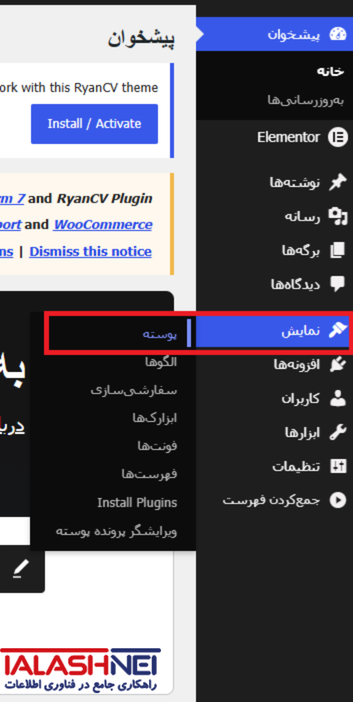
- از منوی نمایش > پوستهها وارد شوید.
۲. افزودن پوسته جدید
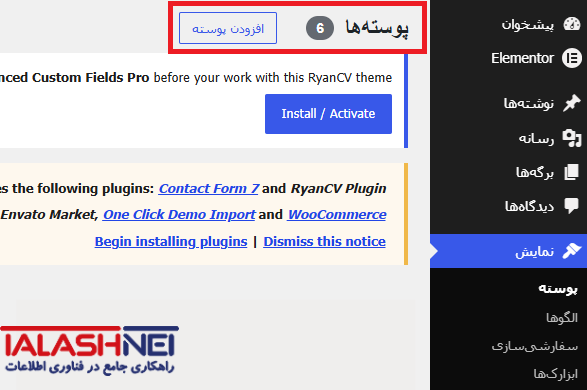
در بالای صفحه روی افزودن پوسته جدید کلیک کنید.
۳. بارگذاری پوسته
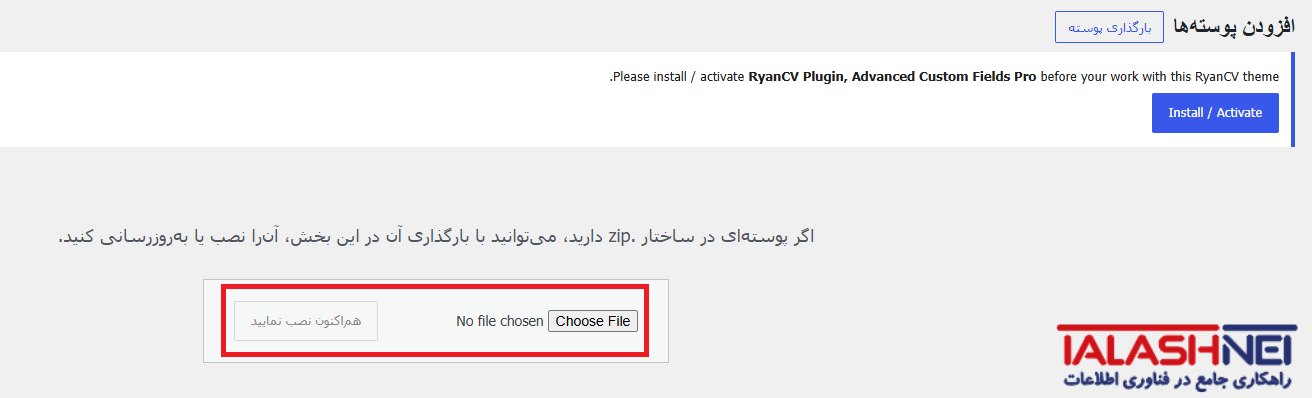
دکمه بارگذاری پوسته را انتخاب کنید.
۴. انتخاب فایل ZIP قالب
- روی گزینه انتخاب فایل کلیک کنید.
- فایل ZIP قالب را انتخاب نمایید.
۵. نصب قالب
روی دکمه هم اکنون نصب کن بزنید.
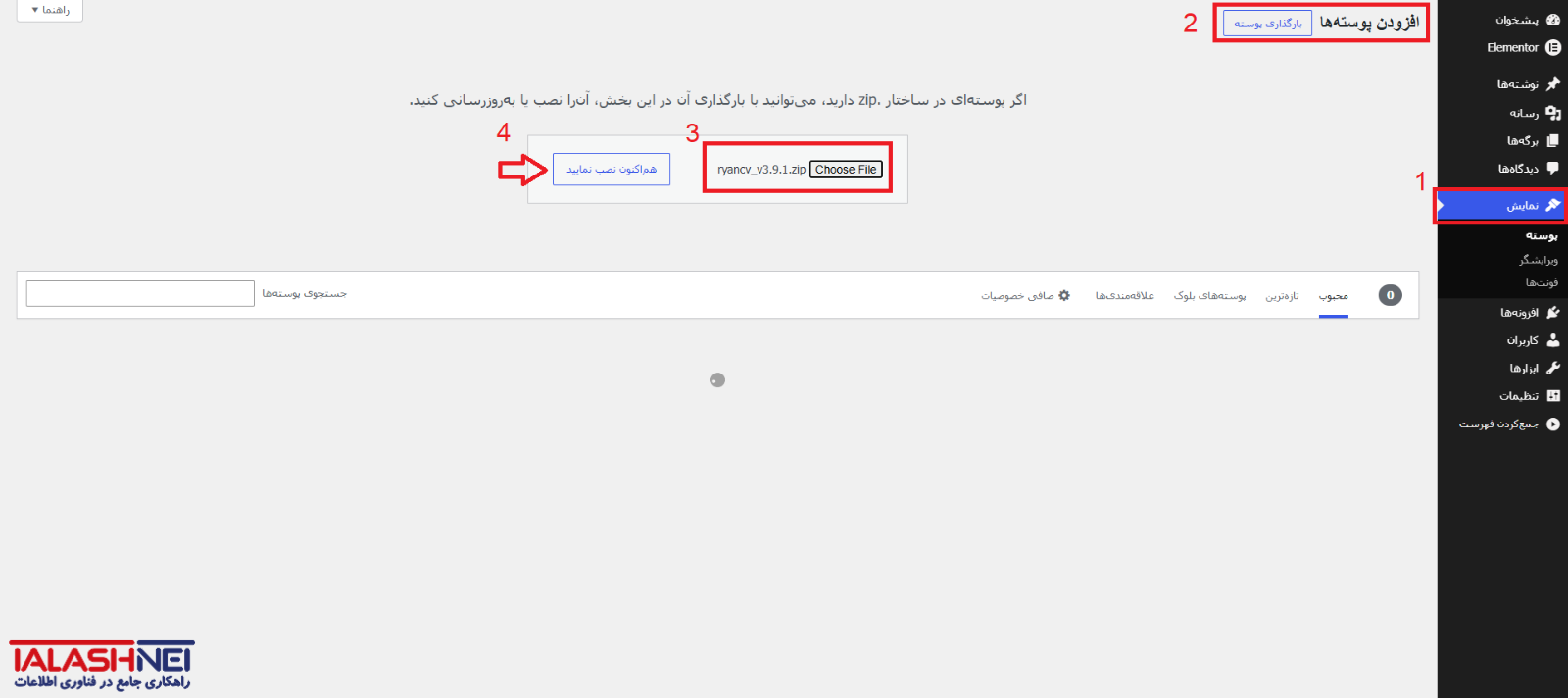
۶. فعال سازی قالب
پس از نصب قالب، روی گزینه فعالکردن کلیک کنید.
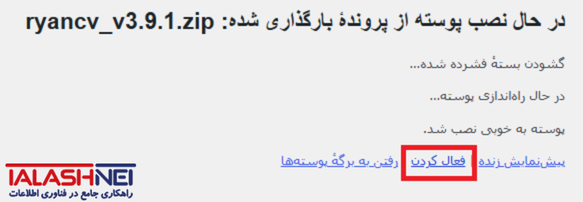
نکته: اگر قالب دارای افزونههای جانبی، بسته نصبی یا Child Theme باشد، دستورالعمل نصب آنها را طبق راهنمای توسعه دهنده انجام دهید.
همانطور که میدانید وردپرس، یکی از منعطف ترین سیستم های مدیریت محتوا است که به دلیل رابط کاربری آسان افراد با حداقل آشنایی با کد، خواهند توانست آن را براساس کاربری خود ویرایش کنند. در وردپرس می توان با نصب قالب های آماده ظاهر جدیدی برای سایت طراحی کرد. برای نصب پوستههای جدید کاربر می تواند از قالب های پیش فرض وردپرس پوسته مورد نظر را فعال کند و یا از سایتهای دیگر قالب مربوطه را دانلود کرده و نصب نماید.
برای استفاده از قالب های پیش فرض موجود در وردپرس، کافی است ابتدا کاربر از طریق آدرس www.Yourdomain.com/wp-login.php و وارد کردن رمز کاربری Admin وارد پنل مدیریت وردپرس شود. سپس از طریق مسیر نمایش > پوسته ها به بخش مدیریت پوسته ها وارد شود.
افزودن قالب جدید
بررسی خطاهای احتمالی در نصب قالب وردپرس
- هنگام نصب، فایلِ قالب، اعلام می دارد که امکان ایجاد شاخه مورد نظر وجود ندارد!
- خطای “این بسته نمی تواند نصب شود، پرونده style.css در این پوسته موجود نیست.”
یکی از موارد رایج در هنگام نصب قالب نمایش پیغام خطای مربوط به style.css است. این پیغام می تواند به دلایلی چون ناقص بودن فایل قالب، آپلود ناقص قالب و… باشد. برای رفع این مشکل قالب مربوطه باید بصورت مستقیم از طریق کنترل پنل وب سایت نصب شود. در این حالت کاربر می تواند از طریق File Manager کنترل پنل وب سایت خود، قالب مورد نظر را آپلود نماید.
- در بعضی موارد پس از آنکه یک قالب جدید وردپرس نصب می شود سیستم وردپرس (حتی بخش مدیریت) با مشکل مواجه شده و به درستی کار نمی کند، به گونه ای که کاربر حتی قادر نیست وارد بخش مدیریت شود و قالب خراب را غیرفعال کند!
جمع بندی مطلب
در وردپرس میتوانید افزونهها و قالبها را به دو روش نصب کنید: از طریق هاست یا از طریق پیشخوان
نصب از طریق پیشخوان سادهتر و سریعتر است، اما نصب از طریق هاست گزینه مناسبی برای فایلهای حجیم، رفع خطاهای آپلود و مدیریت دقیقتر فایلها محسوب میشود.
با یادگیری کامل چهار روش بالا، نصب هر افزونه یا قالب وردپرسی (بدون نیاز به دسترسی مخزن وردپرس) بهراحتی برای شما عزیزان قابل انجام خواهد بود.