


آموزش شبکه کردن کامپیوتر از طریق اینترنت
سلام به همراهان گرامی!
در این آموزش می خواهم به شما یاد بدم چطور کامپیوتر های خود و دوستان یا همکارانتان را از طریق اینترنت شبکه کنید و از امکانات شبکه داخلی در بستر اینترنت استفاده کنید. این امکانات شامل موارد زیر هستند:
- اشتراک گذاری مستقیم فایل ها (File Sharing) بدون نیاز به آپلود در سرویس های ابری
- اشتراک گذاری پرینترها و تجهیزات جانبی بین سیستم های مختلف
- اجرای بازی های تحت شبکه (LAN Games) بهصورت چندنفره از راه دور
- اجرای بازی های شبکه استیم (Steam) با استفاده از شبیه ساز گلدبرگ (Goldberg Emulator)
- اتصال ایمن به سیستم ها با ریموت دسکتاپ (RDP)
بهطور خلاصه، با این روش به تمامی امکانات یک شبکه Local دسترسی خواهید داشت.
چرا از SoftEther VPN استفاده می کنیم؟
در این آموزش از نرم افزار SoftEther VPN استفاده می کنیم. مزیت مهم این نرم افزار این است که میتواند یک شبکه مجازی لایه ۲ (Ethernet Adapter) ایجاد کند. این به آن معنی است که ویندوز و نرمافزارها، این اتصال را دقیقاً بهعنوان یک کارت شبکه سختافزاری شناسایی می کنند.
همچنین در نرمافزارهای معمولی که فقط در لایه ۳ (IP) کار میکنند (مانند OpenVPN در حالت عادی)، بسته های Broadcast و برخی ترافیک های UDP مربوط به سرویسهای محلی (مانند دیسکاوری بازیهای شبکه و سرویسهای اشتراکگذاری) منتقل نمیشوند؛ اما با شبکه مجازی لایه ۲، تمامی ترافیک شبکه محلی (از جمله درخواستهای UDP و Broadcast) بهصورت کامل و بدون نقصی بین سیستم ها جابهجا میشود.
این مسئله به ویژه برای اجرای بازیهای تحت شبکه و اشتراک گذاری فایل ها/پرینترها بسیار حیاتی است.
توجه: نرم افزار SoftEther VPN به شما امکان اتصال به اینترنت بدون محدودیت را نمی دهد و صرفاً یک شبکه مجازی برای اتصال رایانه های خودتان ایجاد می کند.
در این مطلب مطابق مراحل زیر جلو میرویم:
- خرید سرور مجازی ویندوز برای سرور SoftEther
- ریموت زدن به سرور ویندوز
- دانلود و نصب سرور SoftEther
- تنظیمات سرور SoftEther
- دانلود و نصب کلاینت SoftEther Client
- تنظیمات کلاینت SoftEther Client
خرید سرور مجازی ویندوز برای سرور SoftEther
برای راه اندازی این شبکه، در قدم اول به یک سرور مجازی (VPS) نیاز دارید. برای خرید سرور میتوانید از سایت تلاش نت اقدام کنید.
نرم افزار سرور SoftEther نیاز به منابع سخت افزاری بسیار سنگینی ندارد؛ بنابراین یک سرور اقتصادی با مشخصات زیر کاملاً پاسخگوی نیاز شما خواهد بود:
- پردازنده (CPU): ۱ هستهای
- رم (RAM): ۲ گیگابایت
- فضای ذخیرهسازی (Storage): علاوه بر فضای مورد نیاز برای خود سیستم عامل ویندوز سرور، داشتن ۱ الی ۲ گیگابایت فضای آزاد برای نصب و اجرای این نرم افزار کافی است.
پس از نهایی کردن خرید، اطلاعات اتصال شامل IP سرور، نام کاربری (Username) و رمز عبور (Password) را از طریق پنل کاربری، تیکت پشتیبانی یا ایمیل از هاستینگ دریافت خواهید کرد.
ریموت زدن به سرور ویندوز
پس از دریافت اطلاعات سرور، برای اتصال به آن از طریق کامپیوتر شخصی خود به شکل زیر عمل کنید:
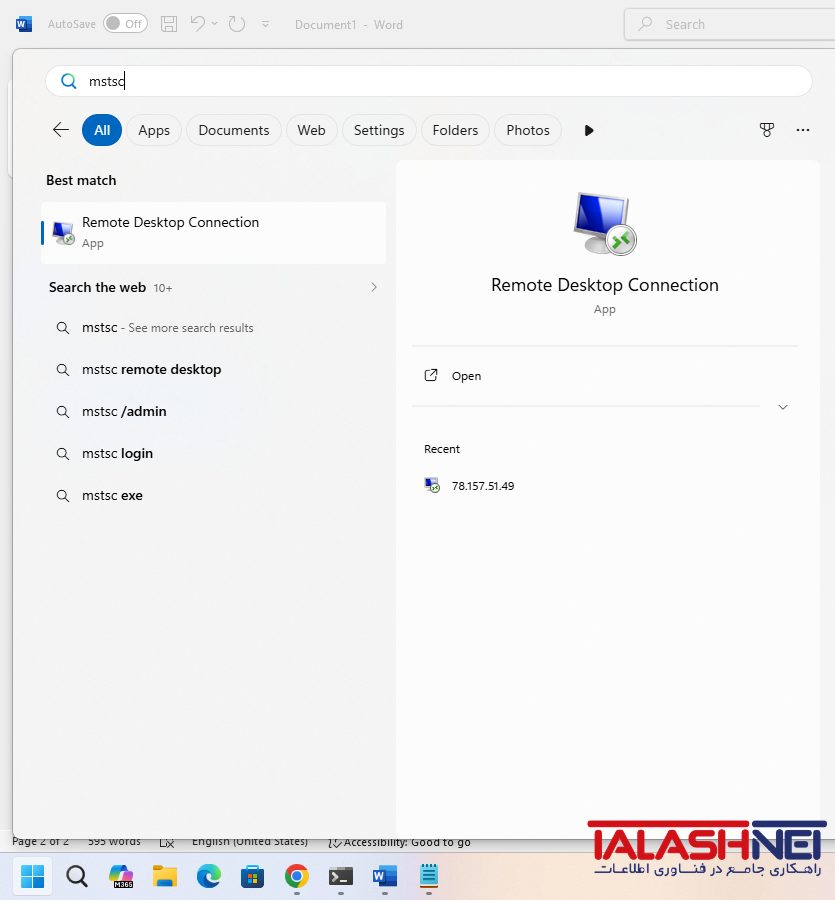
در کامپیوتر خود وارد برنامه Remote Desktop Connection شوید. (برای این کار کافی است در منوی Start ویندوز، کلمه mstsc را جستجو کرده و این برنامه را باز کنید).
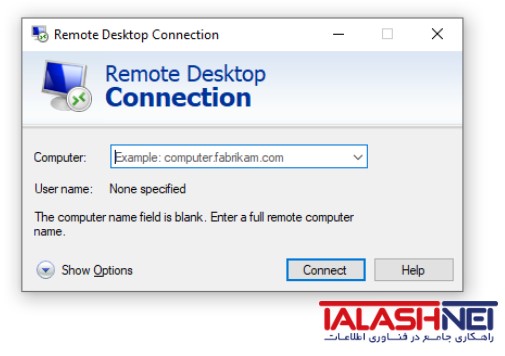
در پنجره باز شده، IP سرور مجازی خود را وارد کرده و روی گزینه Connect کلیک کنید. در ادامه نام کاربری (معمولاً Administrator) و رمز عبوری را که از هاستینگ دریافت کردهاید وارد کنید تا دسکتاپ سرور مجازی برای شما باز شود.
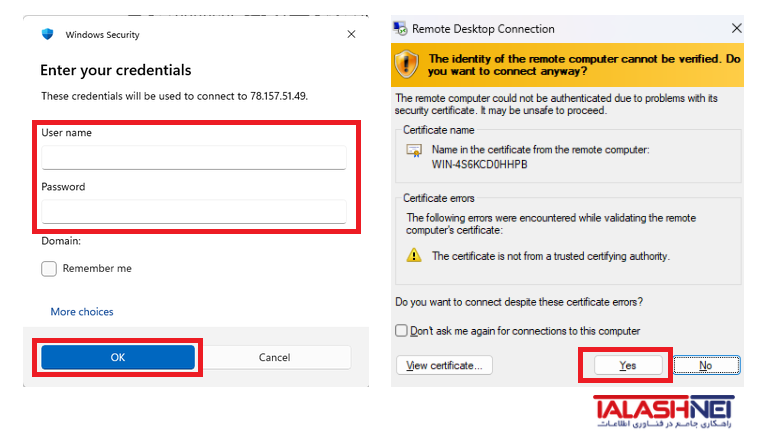
بعد از زدن دکمه Connect، پنجره ی Enter your credentials میاد. در این پنجره باید username و password که هاستینگ بهتون داده را وارد کنید. بعد از وارد کردن نام کاربری و رمز دکمه ok را بزنید. توجه کنید که ممکن است از شما درباره certificate یا مجوز سرور سوال کند، اگر سوال کرد گزینه Yes را بزنید.
بعد از این شما وارد سرور خود می شوید. در این روش سرور شما مانند یک کامپیوتر ویندوزی که استروید زده باشد به شما نمایش داده می شود. این نسخه از ویندوز مخصوص سرور ها می باشد پس ممکنه یک مقدار متفاوت از ویندوز معمولی باشد.
توجه کنید که سرور شما حالا در یک پنجره در کامپیوتر شما هست، دقت کنید که وقتی دارید کار می کنید دقیقا روی کامپیوتر خود هستید یا در سرور، خیلی از افراد به اشتباه دستورات و فایل ها را در کامپیوتر خود کپی یا اجرا می کنند!
دانلود و نصب سرور SoftEther
ابتدا مطمئن شوید که کاملاً وارد محیط ریموت دسکتاپ سرور (VPS) شدهاید. سپس با استفاده از مرورگر سرور، وارد لینک زیر شوید:
👈 https://www.softether-download.com/en.aspx?product=softether
در صفحه بازشده، گزینهها و فیلدها را مطابق راهنمای زیر انتخاب کنید تا نسخه صحیح نرمافزار برای شما نمایش داده شود:
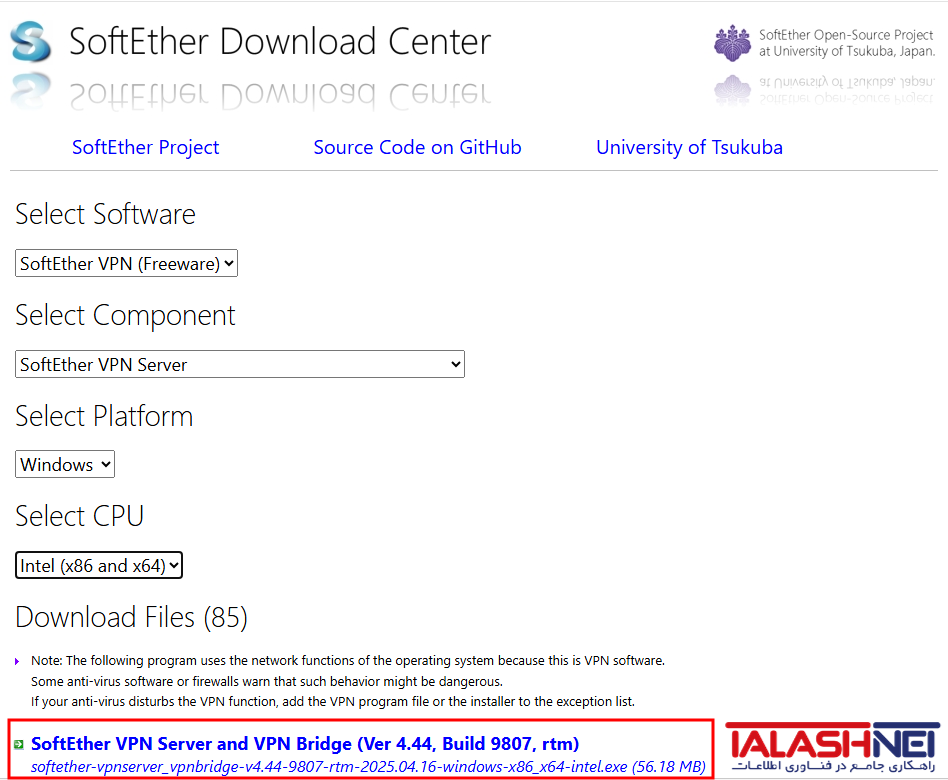
پس از اعمال این فیلدها، لینک آخرین نسخه نرم افزار (مانند نسخه Ver 4.44, Build 9807) برای شما ظاهر میشود که می توانید آن را دانلود کنید.
نصب SoftEther VPN server
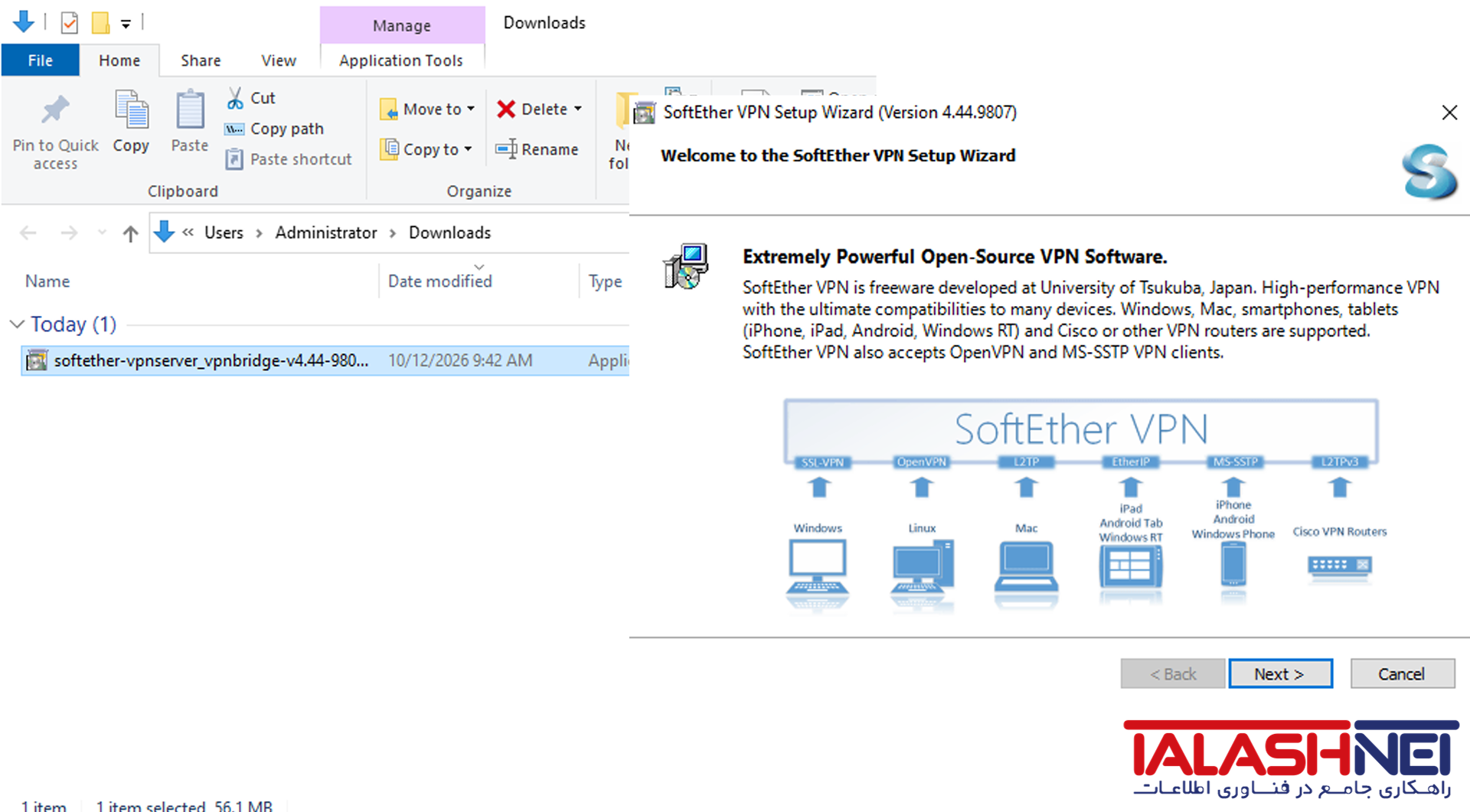
بعد از دانلود فایل آن را اجرا کنید و در صفحه نخست Next را بزنید.
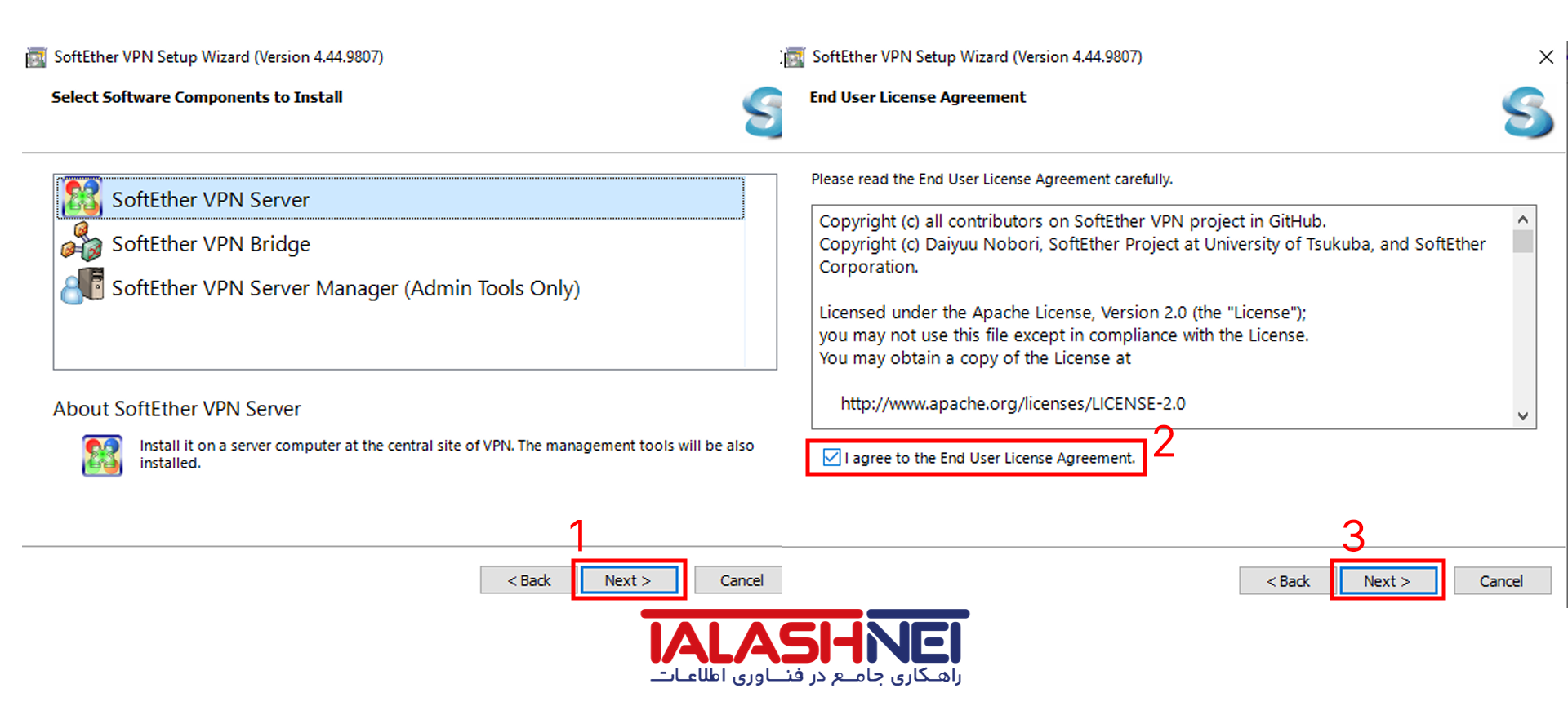
در صفحه دوم، گزینه اول (SoftEther VPN Server) را انتخاب کنید و Next را بزنید.
در صفحه سوم، تیک I agree را بزنید و سپس Next را بزنید.
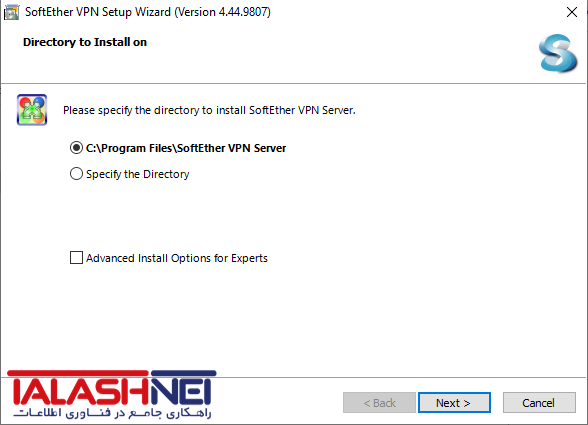
در صفحه بعدی باز هم Next را بزنید.
در صفحه بعد گزینه ای را تغییر ندهید و Next را بزنید.
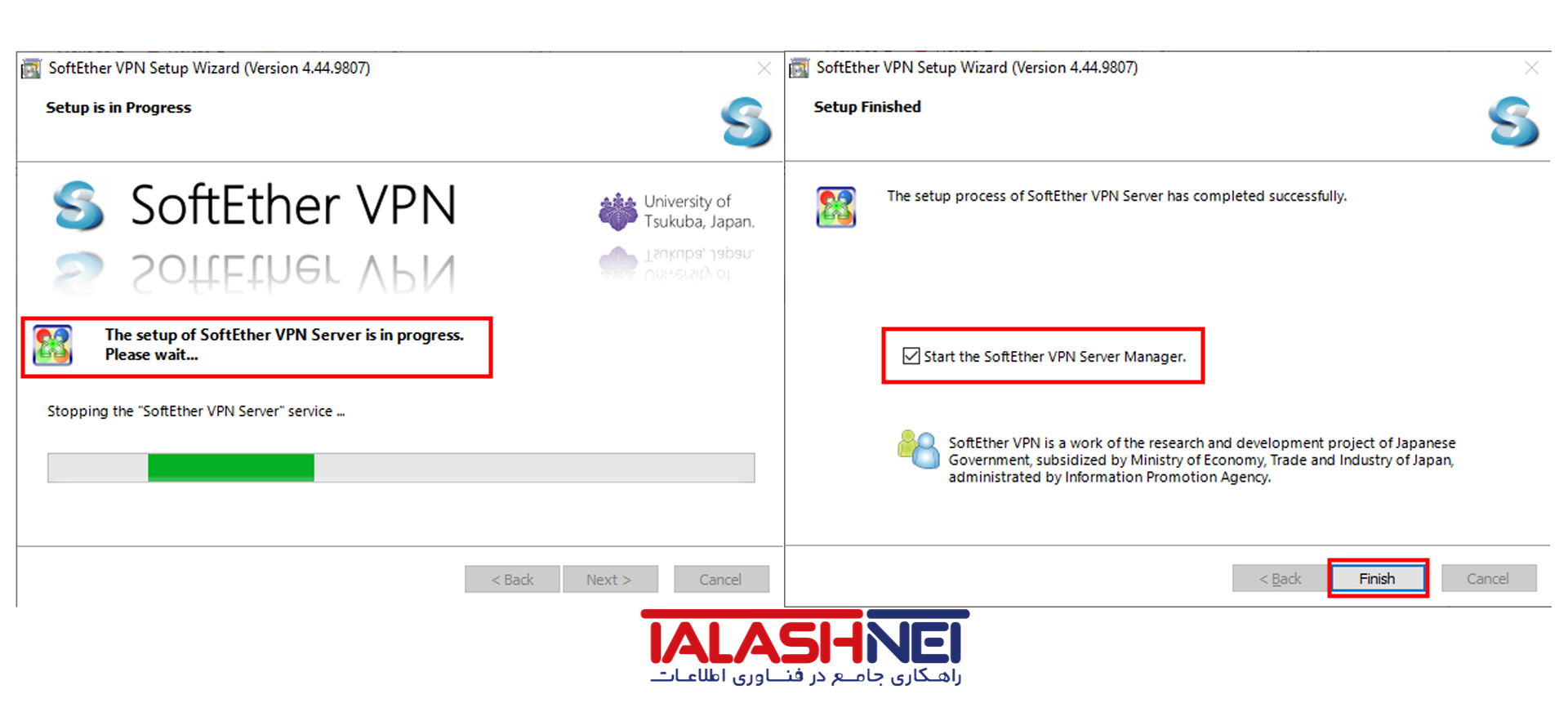
در صفحه بعدی Next را بزنید تا نصب شروع شود.
بعد از نصب صفحه پایان نمایش داده می شود، در این صفحه بگذارید تیک start باشد و دکمه Finish را بزنید.
تنظیمات سرور SoftEther
پیش از اینکه سراغ تنظیمات برویم، بهتر است یک آشنایی کوتاه با نحوه عملکرد نرم افزار SoftEther Server داشته باشیم. این نرمافزار به طور کلی از دو بخش مجزا تشکیل شده است:
- سرویس سرور (
SoftEther VPN Server Service): این بخش، موتور اصلی و سرویس پس زمینه برنامه است که به درخواست کلاینت ها پاسخ می دهد. شما می توانید این سرویس را در محیط Task Manager ویندوز و در تب Services با نامsevpnserverپیدا کنید. این سرویس به محض روشن شدن سرور مجازی، بهصورت خودکار اجرا میشود. - نرم افزار مدیریت (
SoftEther VPN Server Manager): این برنامه در واقع پنل گرافیکی برای مدیریت و اعمال تنظیمات روی سرور است.
نکته درباره نحوه اتصال برای تنظیمات:
- برای اولین بار، پس از نصب، میتوانید با همین نرم افزار مدیریت به
localhost(روی خودِ سرور) متصل شوید و تنظیمات اولیه را انجام دهید. - از آن به بعد، این مزیت را دارید که حتی از روی کامپیوتر شخصی خودتان (با وارد کردن IP سرور و رمز عبور) به سرور متصل شوید و آن را مدیریت کنید، بدون اینکه حتماً نیاز باشد ریموت دسکتاپ بزنید.
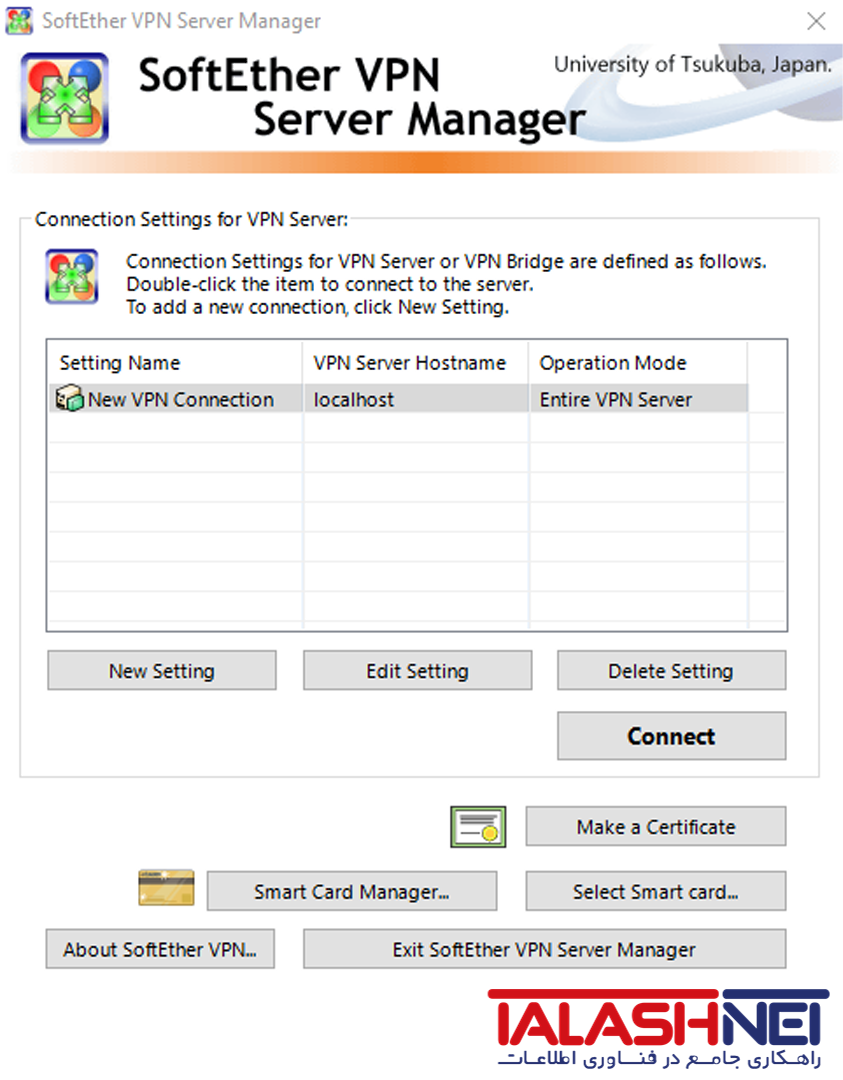
حالا به تنظیمات سرور برمیگردیم؛ پس از دانلود و نصب، نرم افزار مدیریت (Manager) را باز کنید.
در صفحه اول، نرم افزار بهطور پیشفرض اتصال اولیه به لوکالهاست را آماده دارد؛ بنابراین کافی است روی دکمه Connect کلیک کنید تا به سرویس سرور متصل شوید و پنل تنظیمات برای شما باز شود.
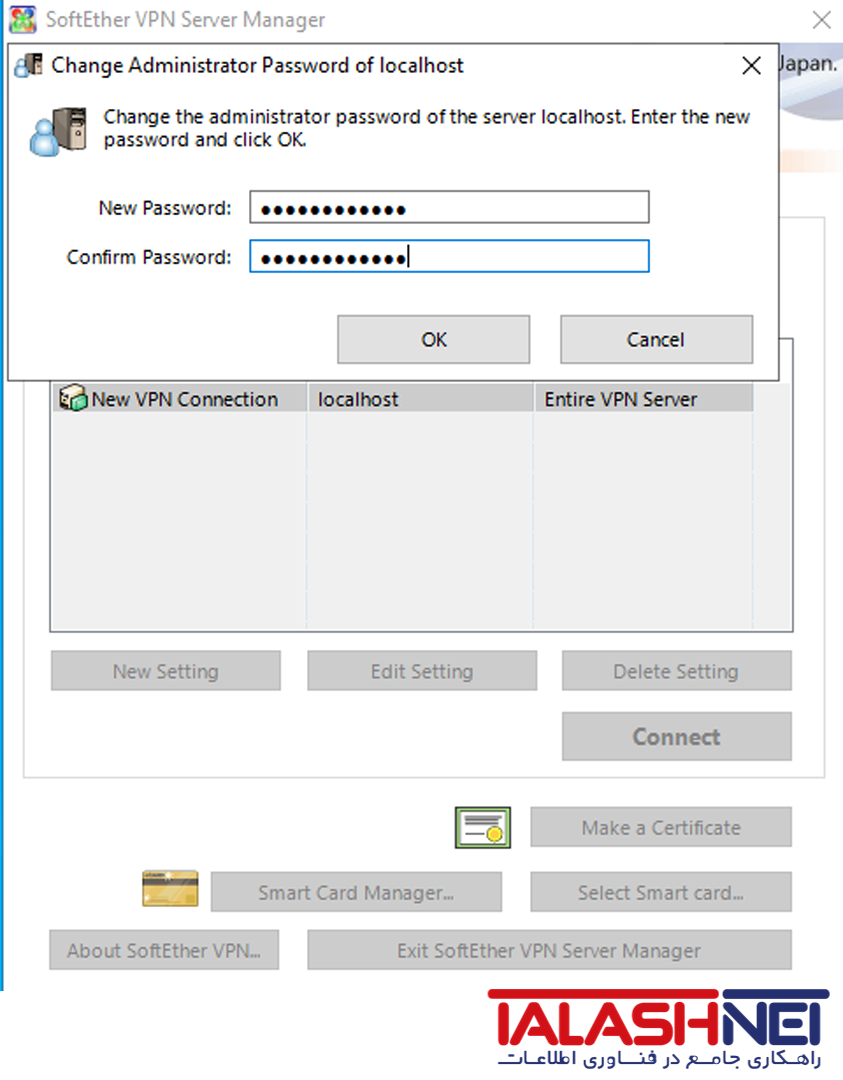
از آنجا که این اولین بار است که به سرور متصل می شوید، نرم افزار از شما می خواهد که یک رمز عبور (Password) برای اکانت مدیریت کل (Administrator) تعیین کنید. رمز دلخواه خود را وارد کرده و حتماً آن را در جایی یادداشت کنید تا فراموشش نکنید؛ سپس روی دکمه OK کلیک کنید.
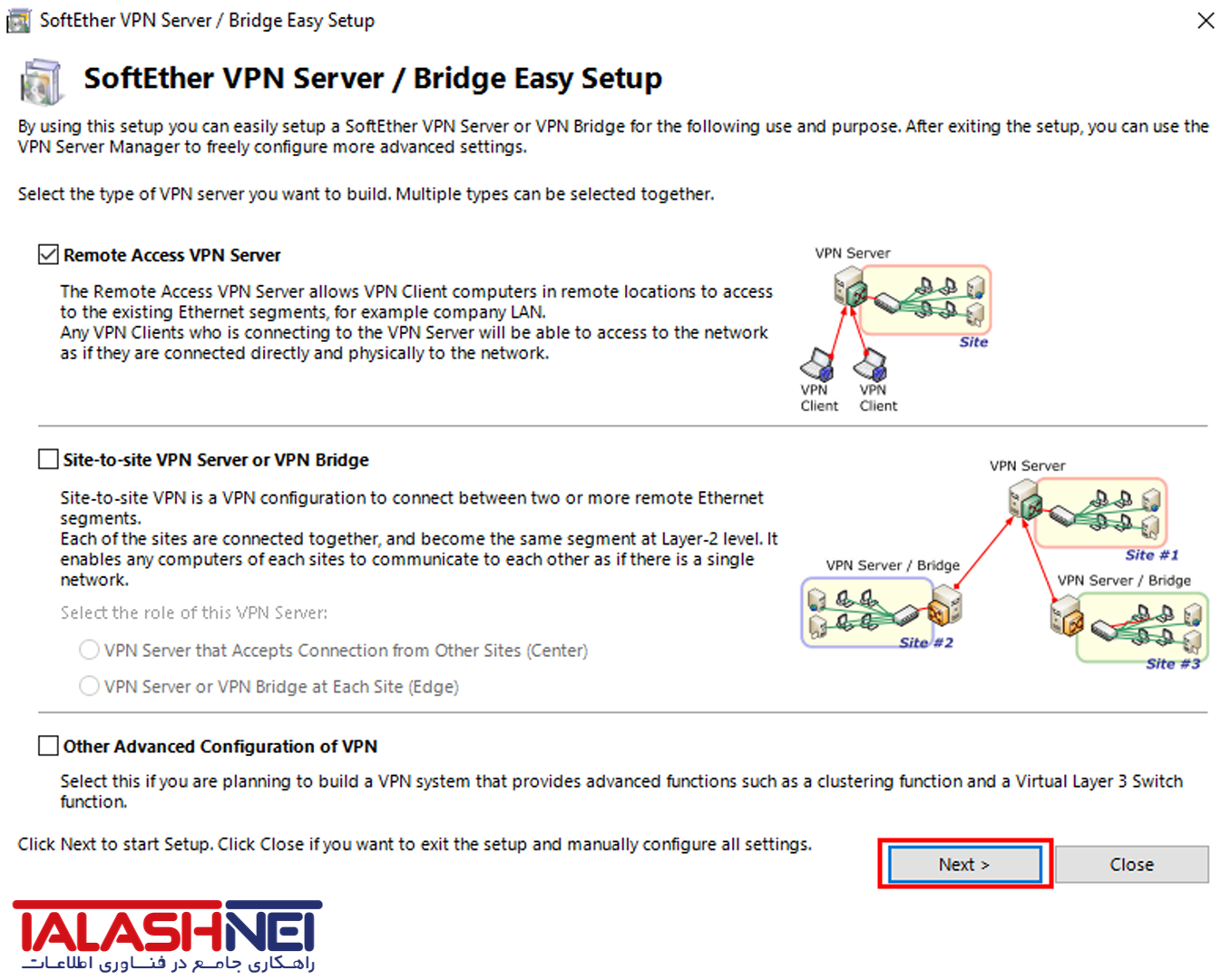
پس از تأیید، اتصال برقرار شده و صفحه مدیریت اصلی باز می شود. همچنین در اولین اتصال، یک پنجره راهنمای سریع به نام Easy Setup ظاهر میشود (توجه داشته باشید که در دفعات بعدی این صفحه دیگر به صورت خودکار نمایش داده نمیشود).
برای ادامه مراحل:
۱. در پنجره Easy Setup، گزینهی اول را انتخاب کرده و روی Next کلیک کنید.
۲. در پنجره بعدی، نرم افزار از شما می خواهد که یک نام (Hub Name) برای شبکه مجازی خود انتخاب کنید (میتوانید نام پیشفرض را نگه دارید یا نام دلخواهی وارد کنید).
HUB چیست؟ در SoftEther، هاب مجموعهای از تنظیمات است که در یک گروه قرار می گیرند. هاب تعیین می کند که چه کاربرانی در یک شبکه با هم در ارتباط باشند. شما می توانید هاب های متعددی ایجاد کنید تا کاربران به شبکه های مختلف متصل شده و از قوانین متفاوتی پیروی کنند.
نام دلخواهی برای هاب خود وارد کرده و روی OK کلیک کنید.
در صفحه بعدی، تنظیمات مربوط به Dynamic DNS Function باز میشود؛ اما ما به این قابلیت نیازی نداریم، زیرا برای سرور شما در ایران IP Static (آیپی ثابت) تهیه شده است.
Dynamic DNS چیست؟ دیاناس متغیر سرویسی است که برای سرورهایی که IP ثابت ندارند استفاده می شود. در این روش، سرور به طور دورهای IP جدید خود را به یک سرور DNS گزارش میکند تا کلاینت ها به جای IP، از نام دامنه (Domain) برای اتصال استفاده کنند.
این صفحه را با زدن دکمه Exit ببندید.
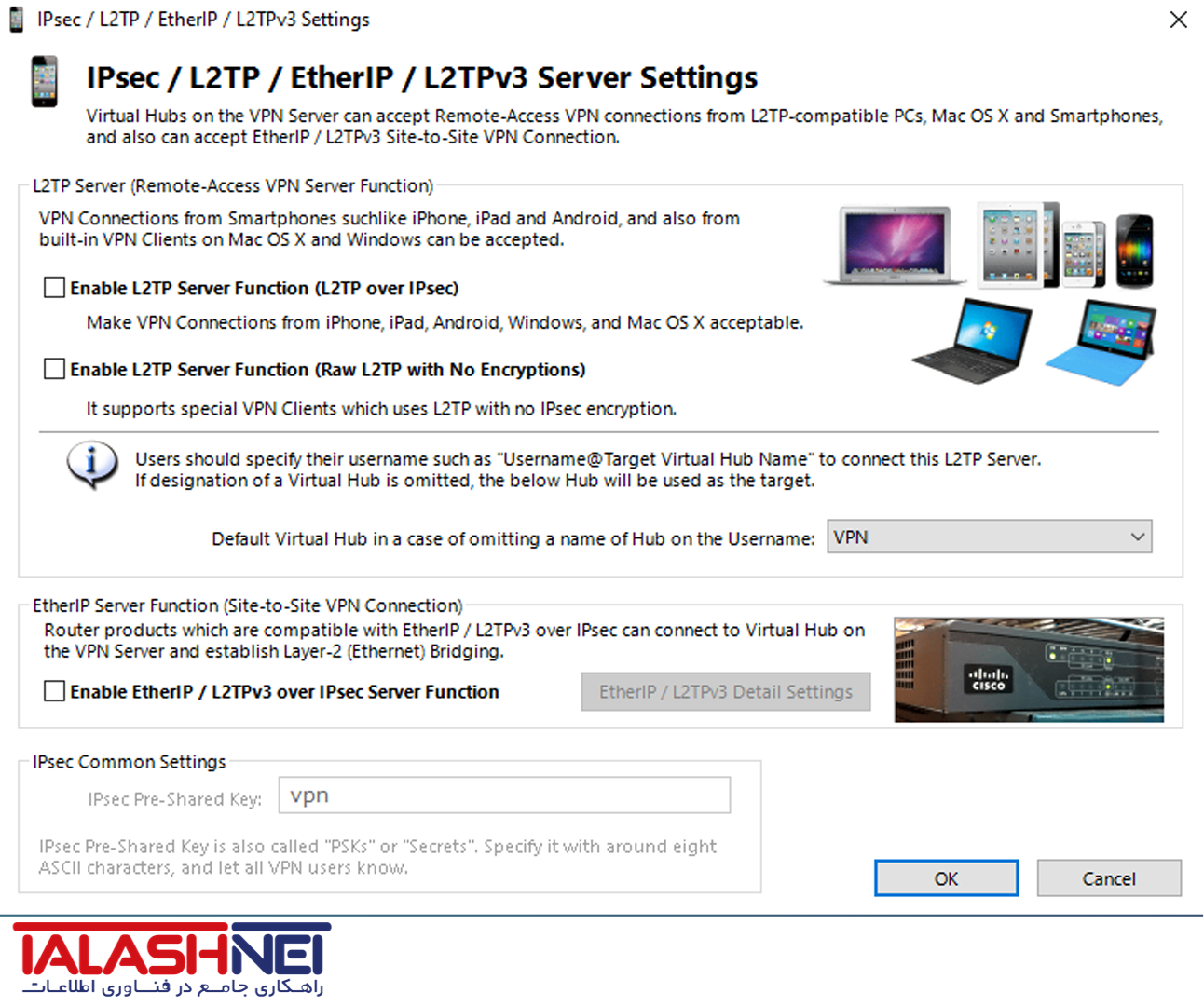
در صفحه بعدی، تنظیمات مربوط به پروتکلهای IPSec / L2TP باز میشود؛ ما به این بخش هم نیازی نداریم. با زدن دکمه Close یا OK از این تنظیمات نیز بگذرید.
IPSec / L2TP چیست؟ یک ترکیب از پروتکل های VPN لایه ۲ است که رمزنگاری و اتصال خصوصی را فراهم می کند. مزیت آن این است که نیازی به نصب نرم افزار جانبی ندارد و در سیستم عامل های رایج پشتیبانی می شود؛ اما عیب بزرگ آن سرعت پایین تر و استفاده از پورت های ثابت است که به راحتی مسدود یا رصد می شوند.
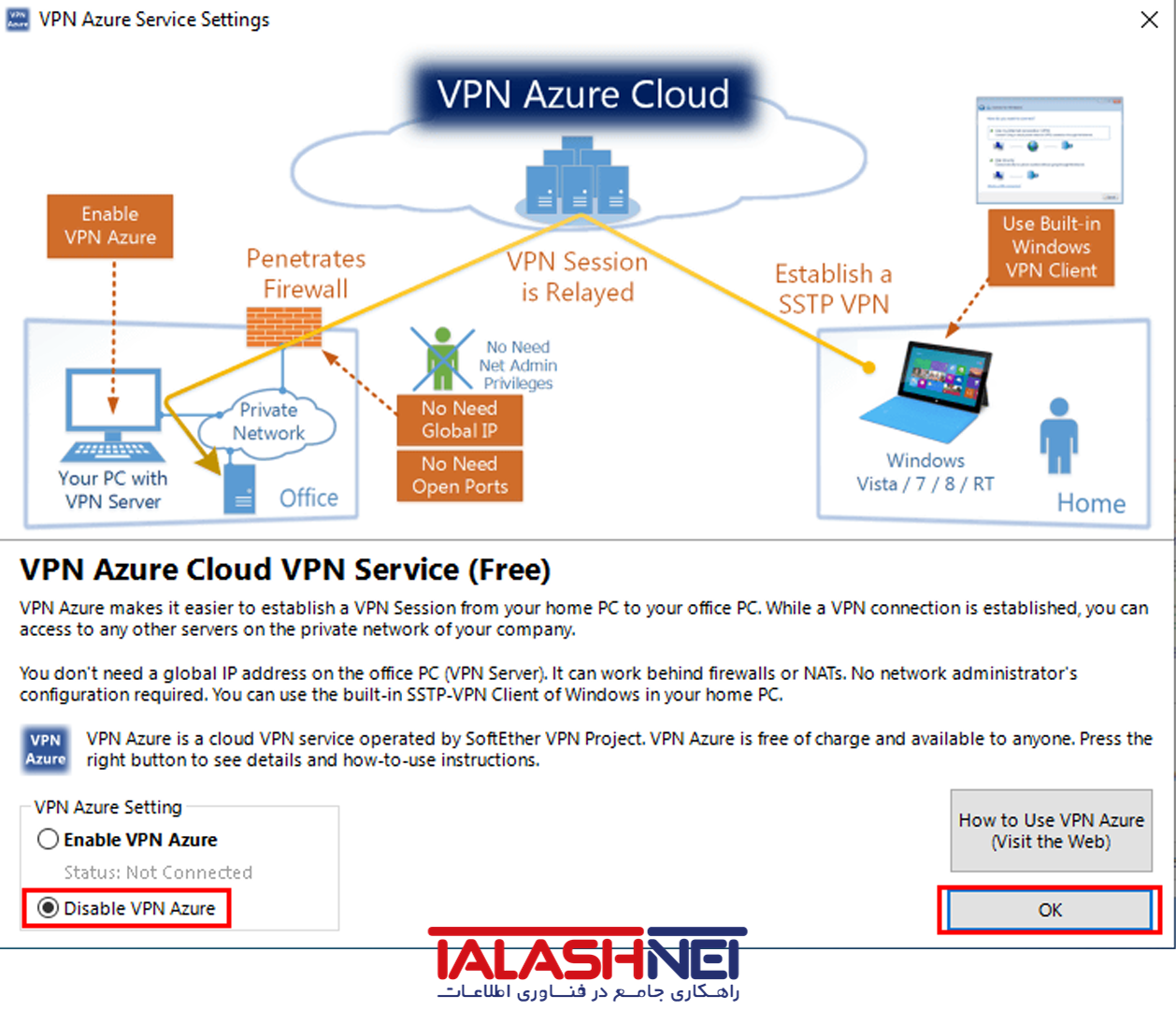
در صفحه بعدی، تنظیمات VPN Azure باز میشود؛ ما به این قابلیت نیز نیازی نداریم. بنابراین گزینهی Disable VPN Azure را انتخاب کرده و روی OK کلیک کنید.
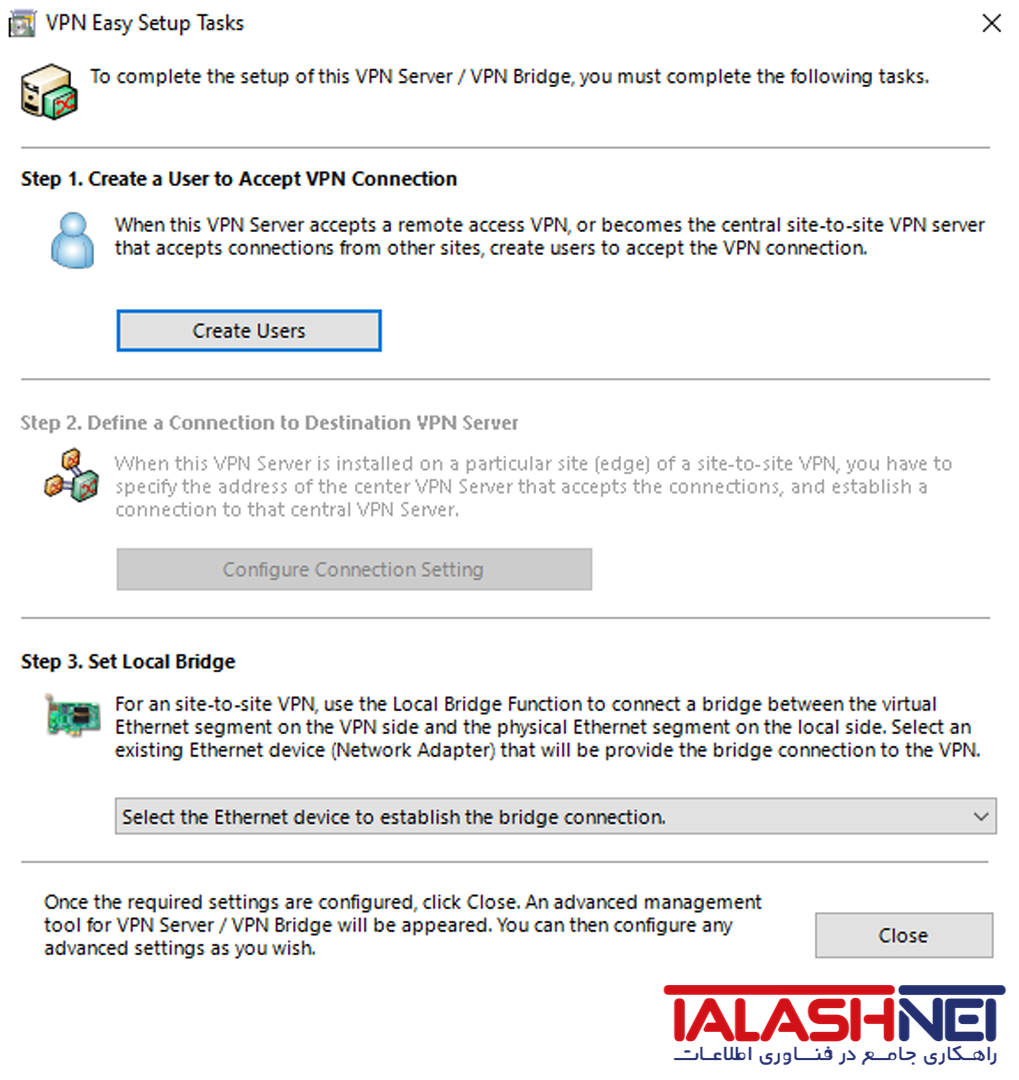
در صفحه بعدی، گزینه ها و تسک هایی که می توانید برای ادامه کار انجام دهید نمایش داده میشود. یکی از این موارد، اتصال شبکه های بزرگ (Site-to-site VPN) است که چون ما یک سرور معمولی VPN ایجاد کرده ایم، غیرفعال است.
تسک اول و مهمی که در این صفحه با آن سر و کار داریم، ساخت کاربران است. شما میتوانید برای هر کامپیوتر یک کاربر مجزا بسازید، یا اینکه یک نام کاربری واحد تعریف کنید و همه سیستم ها را با آن متصل نمایید.
💡 یک نکته تجربی: پیشنهاد میشود برای هر سیستم یا فردی که قرار است به شبکه متصل شود، یک کاربر جداگانه بسازید تا مدیریت و کنترل دسترسیها روی سرور به شکل بهتر و امنتری انجام شود.
برای شروع، روی دکمه Create User کلیک کنید.
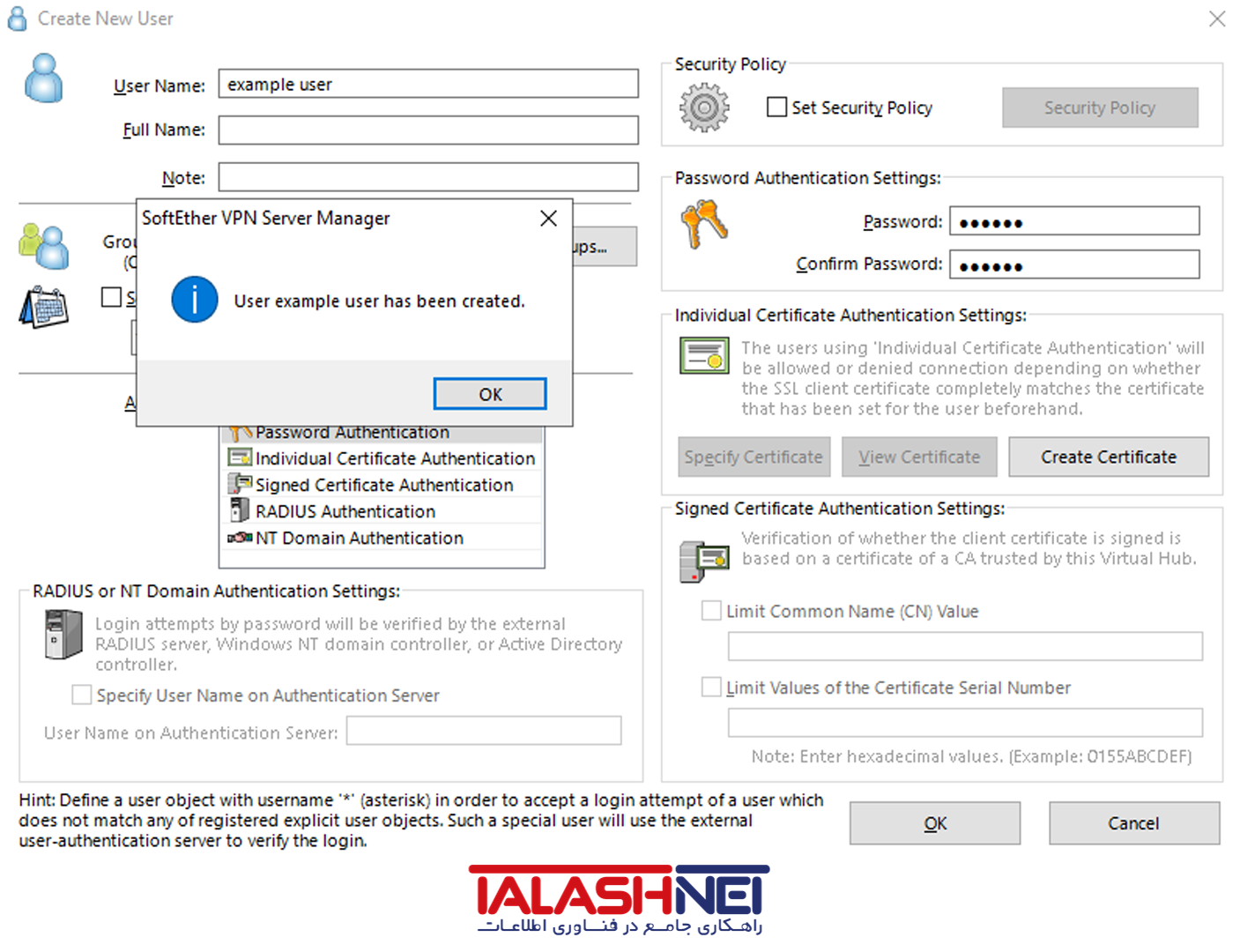
پس از کلیک روی دکمه Create User، وارد صفحه ساخت کاربر جدید می شوید. در این صفحه فیلدهای زیادی وجود دارد، اما برای نیاز ما فقط پر کردن چند مورد زیر کافی است:
۱. فیلد Username (نام کاربری): یک نام دلخواه برای کلاینت وارد کنید (این نام را یادداشت کنید تا بعداً به دوست یا همکارتان بدهید).
۲. فیلدهای Password و Confirm Password: رمز عبور مورد نظر برای کلاینت را وارد و تایید کنید. این رمز را نیز باید به کاربر مربوطه تحویل دهید.
۳. فیلدهای Full Name و Note (اختیاری): میتوانید نام کامل شخص یا مشخصات کامپیوتر او را در این قسمت یادداشت کنید تا بعدها فراموش نکنید این اکانت را برای چه کسی یا چه سیستمی ساختهاید.
پس از تکمیل اطلاعات، روی دکمه OK کلیک کنید تا کاربر با موفقیت ساخته شود.
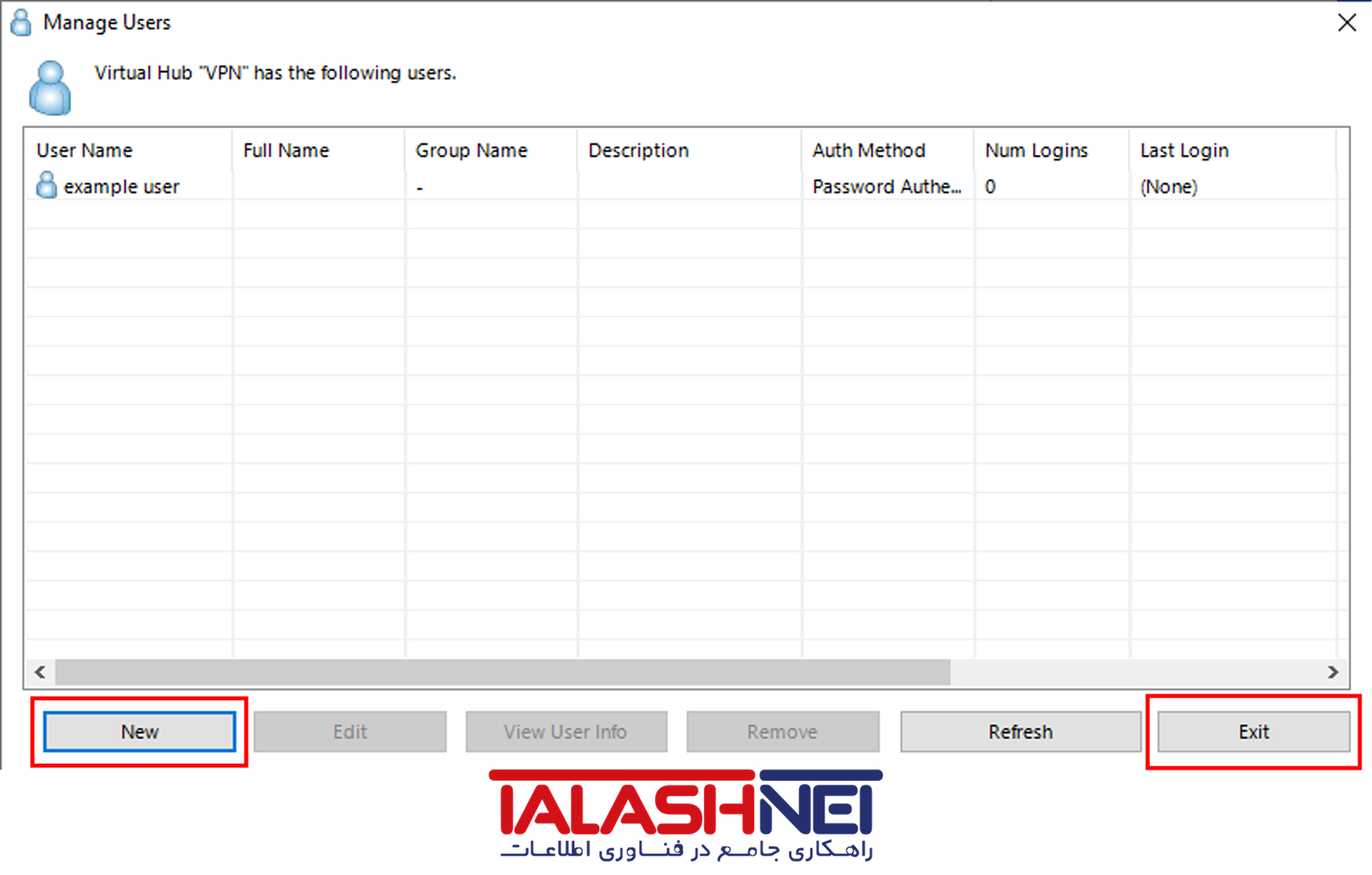
پس از ساخت کاربر، به صفحه مدیریت کاربران (Manage Users) منتقل می شوید. در این جدول می توانید لیست تمام کاربرانی را که تاکنون ایجاد کرده اید مشاهده کنید.
اگر می خواهید برای سیستم های بیشتری دسترسی بسازید، کافی است با زدن دکمه New (یا Create User) به تعداد دلخواه کاربر جدید اضافه کنید.
بعد از ساخت کاربران دکمه Exit را بزنید.
پس از بستن صفحه ساخت کاربر، مجدداً به صفحه تسکها بازمیگردید:
بخش Local Bridge (Step 3):
در این قسمت نیازی به انجام کاری ندارید. اگر میخواستید کاربران متصل به این شبکه، به شبکه فیزیکیِ خود سرور (شبکه هاستینگ) هم دسترسی داشته باشند، باید کارت شبکه سرور را در این بخش انتخاب می کردید. اما از آنجایی که هدف ما این است که کاربران فقط به یکدیگر متصل شوند و کاری با شبکه داخلی سرور ندارند، این بخش را خالی میگذاریم. روی دکمه Close کلیک کنید.
ورود به صفحه مدیریت اصلی (Manage VPN Server):
با زدن دکمه Close، وارد صفحه اصلی مدیریت سرور می شوید. از این به بعد، هر بار که با نرم افزار Manager به سرور متصل شوید، مستقیماً همین صفحه را خواهید دید. در این صفحه دو بخش مهم وجود دارد:
-
- لیست هاب ها: هاب هایی که تاکنون ساختهاید را نشان میدهد.
- لیست Listenerها: Listener در واقع پورتی است که مشخص می کند سرور روی آن پورت منتظر دریافت چه پروتکلی از سمت کلاینت ها باشد. تنظیم درست این بخش برای برقراری ارتباط کلاینت ها بسیار مهم است.
تنظیم پورت (Listener) سرور:
برای اینکه شبکه ما بدون مشکل کار کند، باید با پروتکل TCP متصل شویم.
- به صورت پیشفرض، لیسنر پروتکل TCP روی پورت ۴۴۳ تنظیم شده است.
- یک نکته بسیار مهم: اگر روی سرور مجازی خود وبسایتی را میزبانی میکنید، احتمالاً پورت ۴۴۳ در حال استفاده است و دچار تداخل خواهید شد.
- در این حالت میتوانید با استفاده از دکمه Delete، لیسنر پیشفرض را پاک کنید و با زدن دکمهی ساخت لیسنر جدید، یک پورت دلخواه دیگر (بهجز پورتهای رزرو شده سیستم) را برای اتصال انتخاب کنید. فقط مطمئن شوید که پورت انتخابی شما توسط سرویس دیگری اشغال نشده باشد.
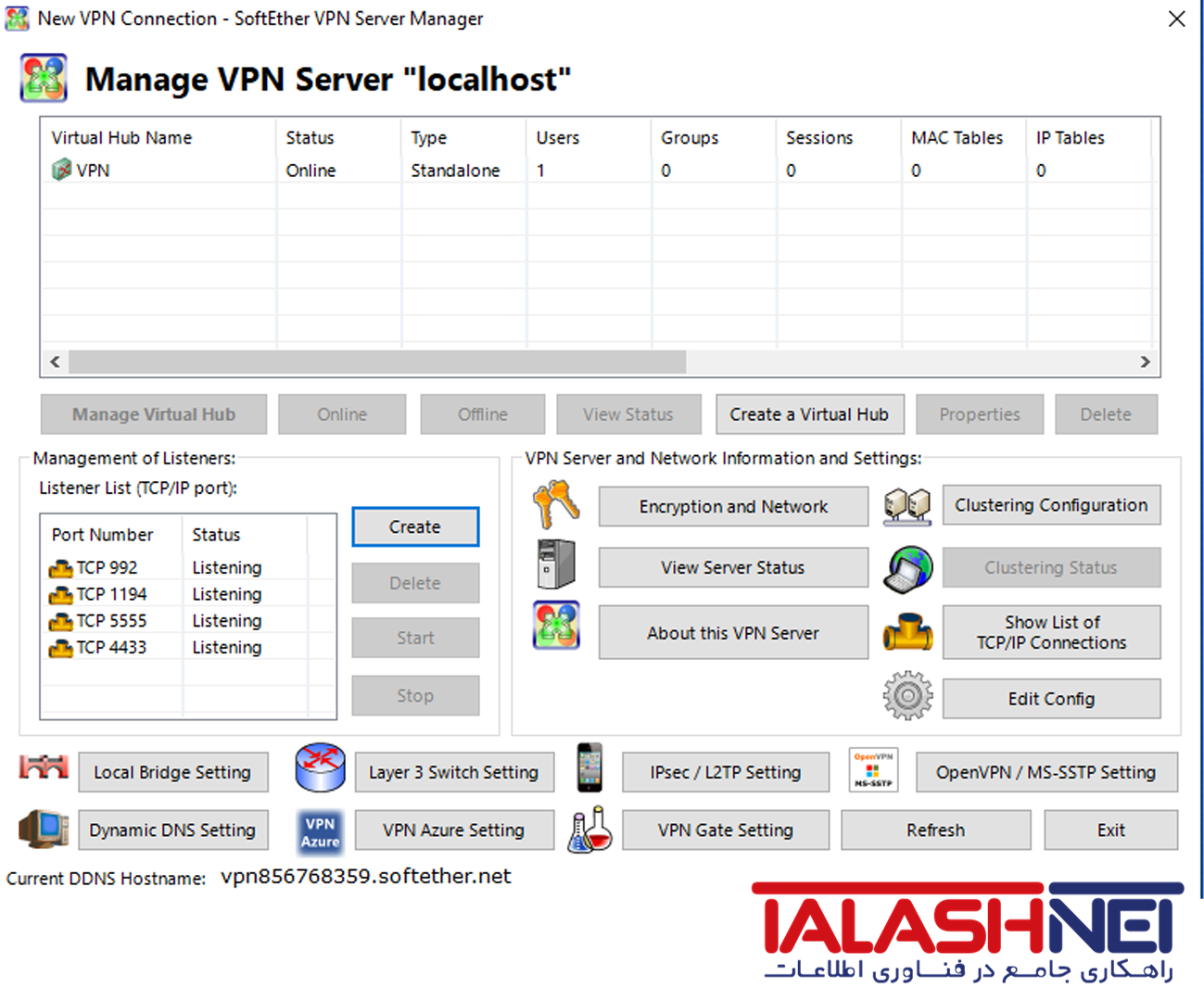
در این صفحه، لیست لیسنرها نمایش داده می شود. برای مثال، در تصویر بالا مشاهده می کنید که پورت پیشفرض (۴۴۳) به ۴۴۳۳ تغییر یافته است. (توضیح سایر دکمه های این صفحه در این مقاله نمی گنجد و از آن عبور می کنیم).
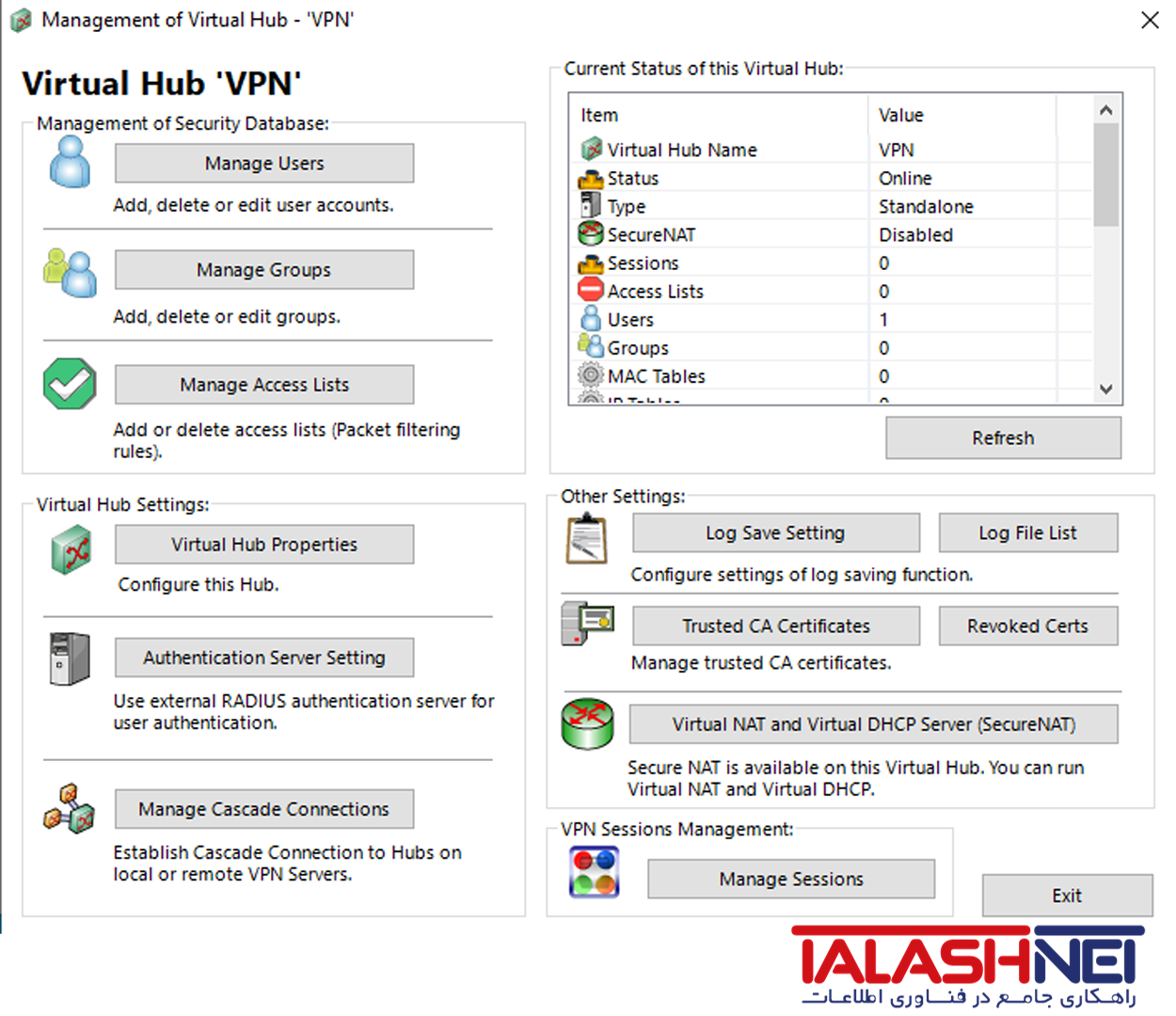
همچنین اگر در آینده خواستید کاربران را ویرایش کنید یا تنظیمات هاب را تغییر دهید، کافی است هاب مورد نظر را از لیست بالا انتخاب کرده و روی دکمه Manage Virtual Hub کلیک کنید. با این کار، صفحه مدیریت هاب (Management of Virtual Hub) باز خواهد شد.
تنظیمات DHCP Server
DHCP Server چیست؟ سرویسی است که به صورت خودکار به کامپیوترهای متصل به شبکه، آدرس IP اختصاص می دهد.
برای کار ما، استفاده از این قابلیت بسیار راحت تر است؛ چون کلاینت ها بدون نیاز به تنظیمات دستی، بهصورت خودکار IP دریافت می کنند. (البته اگر تمایل دارید IP هر کامپیوتر را بهصورت دستی تنظیم کنید، می توانید از این مرحله صرف نظر کنید).
برای فعال سازی و تنظیم این بخش به روش زیر عمل کنید:
- در صفحه مدیریت هاب، روی دکمه Virtual NAT and Virtual DHCP Server (SecureNAT) کلیک کنید.
- با این کار، صفحه تنظیمات مربوط به SecureNAT باز خواهد شد.
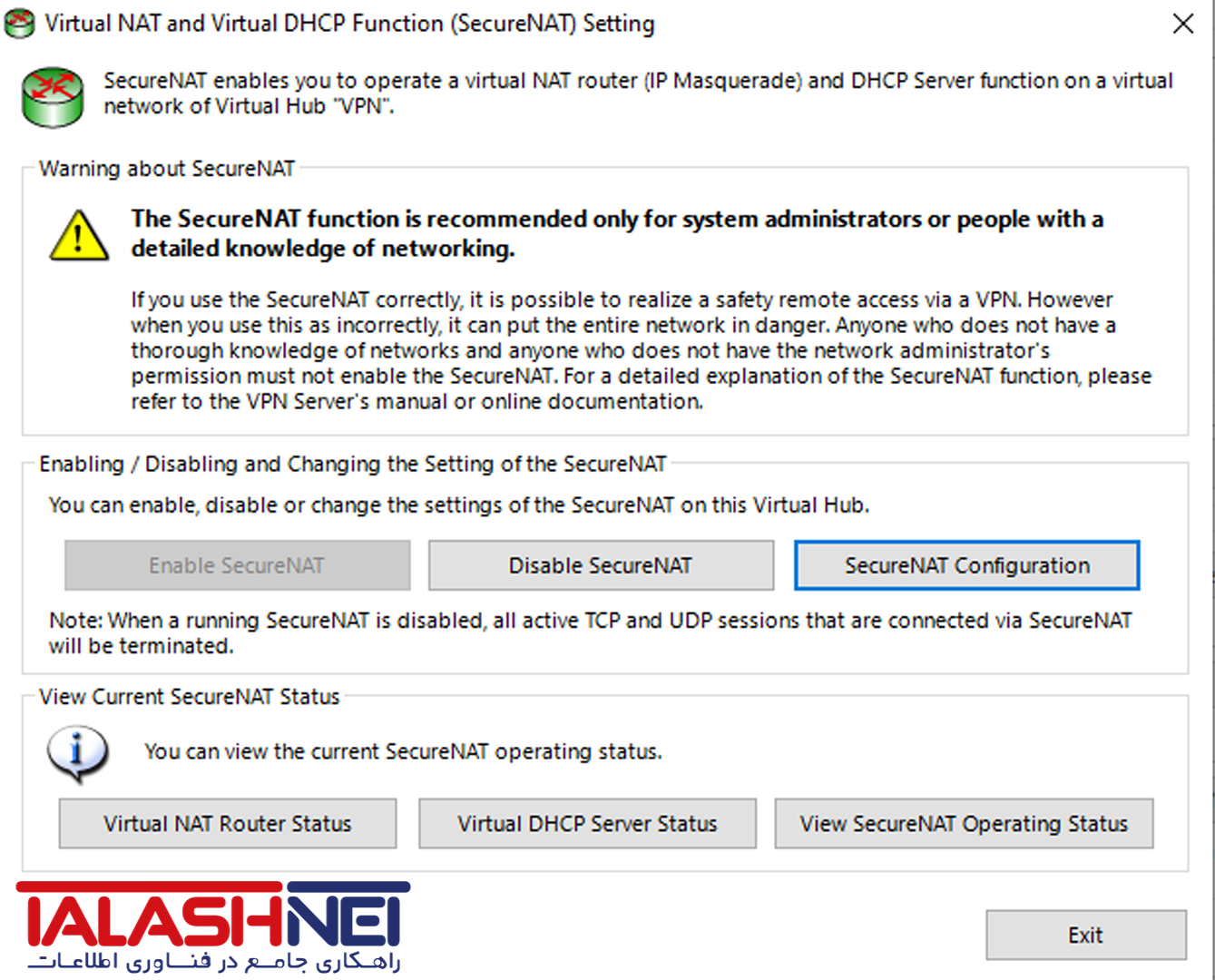
در این صفحه، کافی است روی دکمه Enable SecureNAT کلیک کنید تا سرویس فعال شود.
اگر مایل هستید تنظیمات پیشرفتهتری انجام دهید، میتوانید روی دکمه SecureNAT Configuration کلیک کنید.
- یک تنظیم بسیار مهم (Lease Time):در این بخش، گزینهای به نام Lease Time وجود دارد که مشخص می کند یک IP اختصاص داده شده، تا چه مدت (به ثانیه) متعلق به همان کلاینت باقی بماند. اگر این مقدار خیلی کم باشد، ممکن است IP کامپیوترهای متصل به صورت مکرر تغییر کند. برای جلوگیری از این اتفاق، پیشنهاد می شود این مقدار را روی
2592000ثانیه (معادل ۳۰ روز) تنظیم کنید. با این کار، تا ۳۰ روز IP کامپیوتر تغییر نخواهد کرد و اگر آن کامپیوتر حداقل یک بار در طول این ۳۰ روز به شبکه متصل شود، این مهلت دوباره تمدید خواهد شد.
پس از اتمام این تنظیمات، میتوانید تمام پنجرههای Manager را ببندید. نگران نباشید؛ سرویس اصلی سرور همیشه در پسزمینه (Background) ویندوز روشن و در حال اجراست و شما صرفاً در حال بستن نرم افزار مدیریت هستید.
دانلود و نصب کلاینت SoftEther Client
پس از اتمام تنظیمات سرور، نوبت به کامپیوترهای کلاینت (کاربران) میرسد تا به شبکه متصل شوند.
دانلود نرمافزار: میتوانید نسخه کلاینت نرمافزار را از وبسایت ایرانی p30download به آدرس زیر دانلود کنید:
https://p30download.ir/fa/entry/111235/softether-client
نصب و اجرا: پس از اتمام دانلود، فایل نصبی را اجرا کرده و مراحل نصب را طبق روال عادی پیش ببرید تا نرمافزار SoftEther VPN Client روی سیستم کلاینت نصب شود. سپس آن را اجرا کنید.
در صفحه اول دکمه Next را بزنید و در صفحه دوم گزینه اول را بزنید و دکمه Next را بزنید.
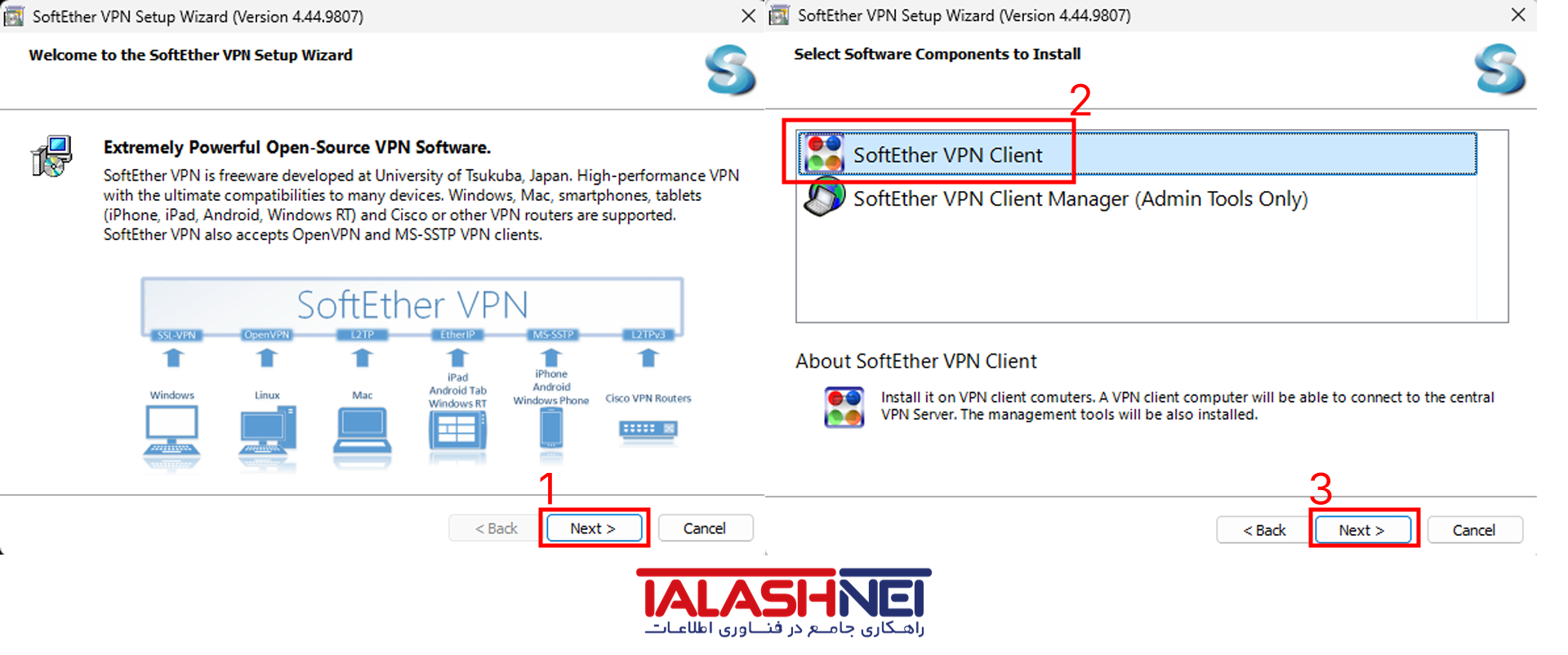
در صفحه سوم تیک I agree را بزنید و Next را بزنید. در صفحات بعدی نیز تنها بر روی Next کلیک کنید.
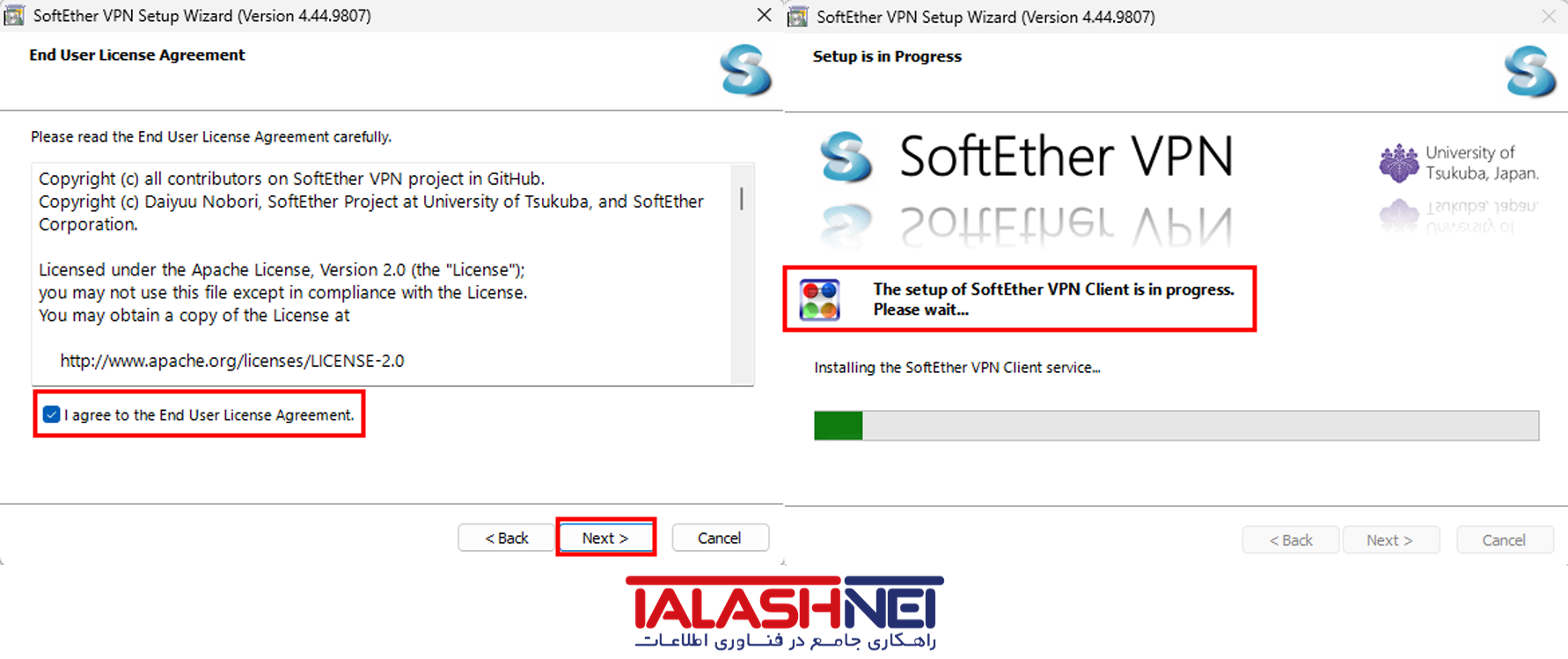
منتظر بمانید تا فرآیند نصب به اتمام برسد. در صفحه پایانی نصب، در حالی که تیک گزینهی Start SoftEther VPN Client Manager فعال است، روی دکمهی Finish کلیک کنید.
با این کار، صفحه اصلی SoftEther VPN Client Manager برای شما باز خواهد شد. توجه داشته باشید که از این به بعد، برای اتصال به شبکه مجازی که ساخته اید، همیشه باید از همین نرم افزار استفاده کنید؛ اما پیش از اتصال، لازم است چند تنظیم اولیه را انجام دهیم.
تنظیمات کلاینت SoftEther Client
برای شروع کار، در صفحه اصلی نرم افزار روی اولین گزینه یعنی Add VPN Connection دابل کلیک کنید.
پس از دابلکلیک روی گزینه قبل، پیامی روی صفحه ظاهر میشود که اعلام میکند برای ساخت اتصال، به ایجاد یک آداپتور مجازی (Virtual Network Adapter) روی رایانه شما نیاز است. (این همان قابلیت جذاب لایه ۲ است که در بخشهای قبل به آن اشاره کردیم و سیستم را عیناً مثل یک کامپیوتر متصل به کابل شبکه واقعی میکند). روی دکمه Yes کلیک کنید.
پس از آن، پنجره ای کوچک باز میشود و از شما میخواهد که یک نام دلخواه برای این آداپتور وارد کنید. نام دلخواه خود را وارد کرده و تأیید کنید؛ منتظر بمانید تا آداپتور ایجاد شود.
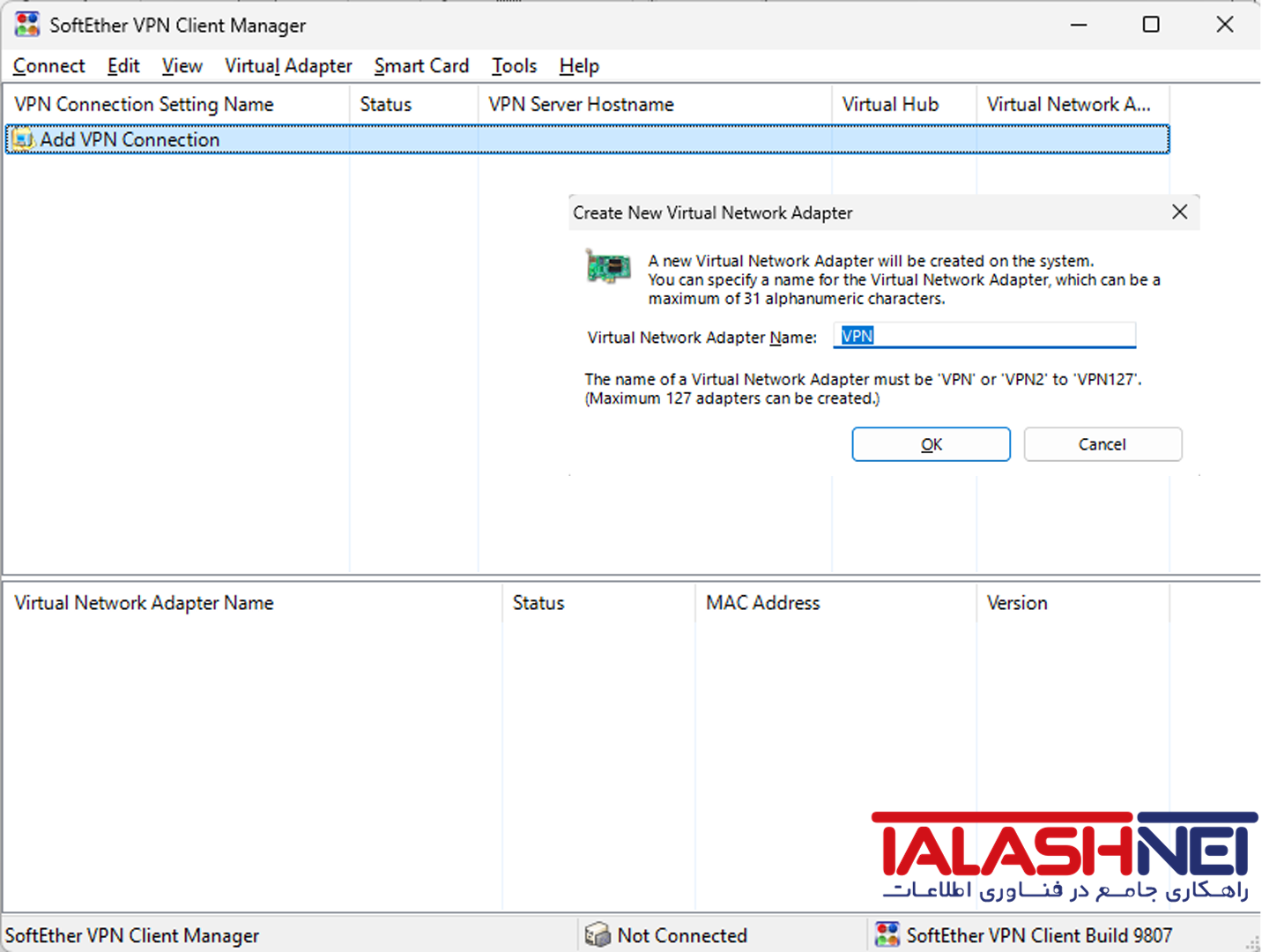
پس از ساخته شدن آداپتور، میتوانید آن را هم در لیست پایینِ نرمافزار کلاینت و هم در بخش Network Connections در کنترل پنل ویندوز مشاهده کنید.
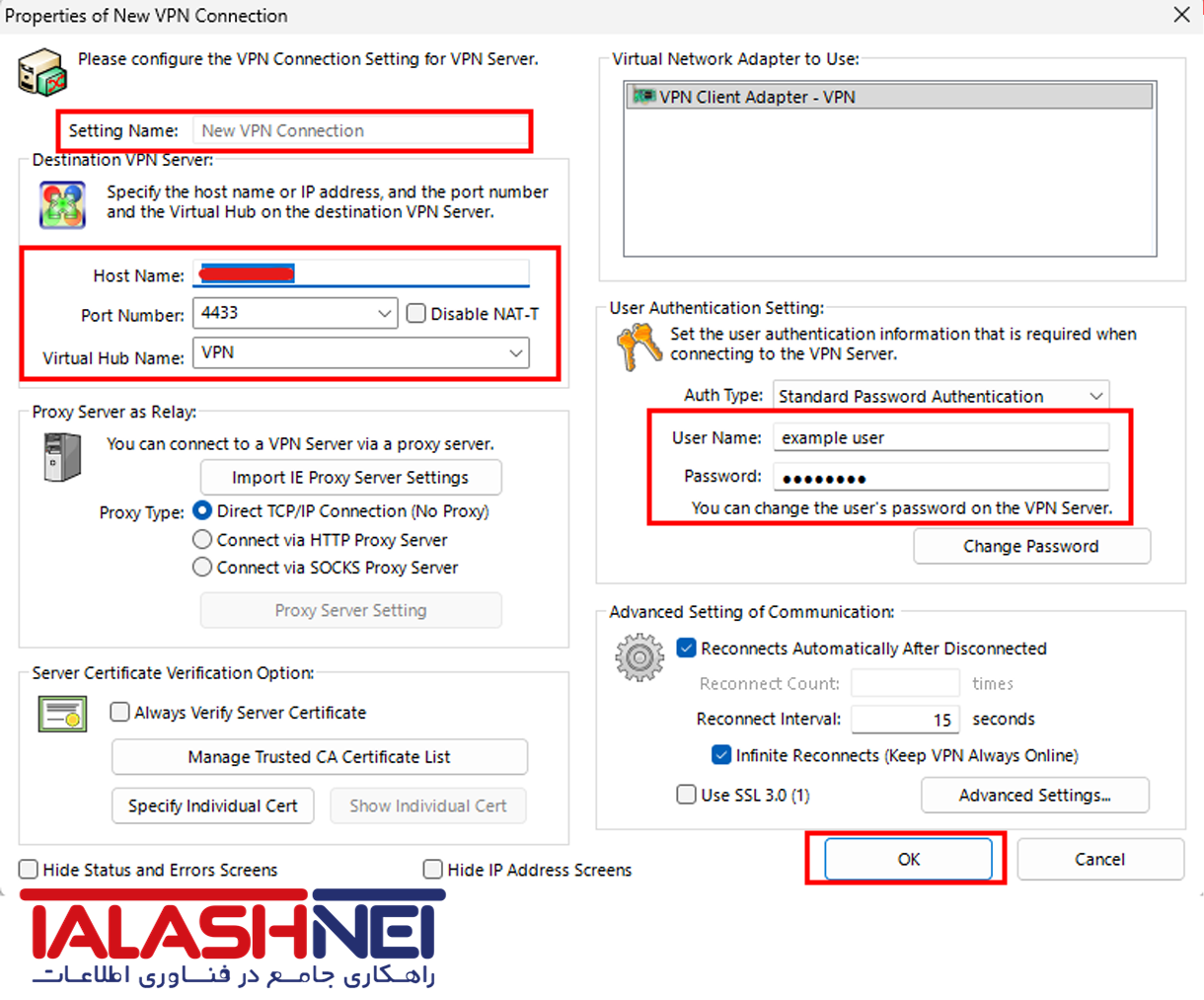
حالا مجدداً روی ردیف اول یعنی Add VPN Connection دابلکلیک کنید. در پنجرهی بازشده، باید اطلاعات اتصال به سرور را وارد کنید. این فیلدها را مطابق با اطلاعات سرور و کاربری که ساختهاید به شکل زیر پر کنید:
Setting Name: یک نام دلخواه برای این اتصال وارد کنید.
Host Name: آدرس IP سرور مجازی (VPS) که خریداری کردهاید را وارد کنید.
Port Number: شماره یکی از لیسنرهایی که روی سرور تنظیم کردهاید را وارد کنید (مثلاً همان پورتی که تغییر دادیم، مانند 4433).
Virtual Hub: نام هابی که در سرور ساختهاید را انتخاب کنید. (نکته: اگر سرور، پورت و Host Name را به درستی وارد کرده باشید، با کلیک روی منوی کشویی، لیست هابهای موجود روی سرور بهصورت خودکار بارگذاری و نمایش داده میشود).
User Name: نام کاربریِ اختصاصدادهشده به این کلاینت را وارد کنید.
Password: رمز عبور مربوط به همین کاربر را وارد کنید.
پس از پر کردن این فیلدها، روی دکمه OK کلیک کنید تا تنظیمات ذخیره شود.
پس از ذخیره تنظیمات، یک ردیف جدید در لیست بالای نرم افزار کلاینت اضافه می شود که مربوط به اتصال شماست. برای متصل شدن به شبکه، کافی است روی این ردیف دابل کلیک کنید.
پس از دابل کلیک، پنجره ای کوچک باز می شود و پس از چند لحظه به صورت خودکار بسته می شود؛ در این پنجره ی کوتاه، آدرس IP که بهصورت خودکار از سرور به سیستم شما اختصاص یافته است را مشاهده خواهید کرد.
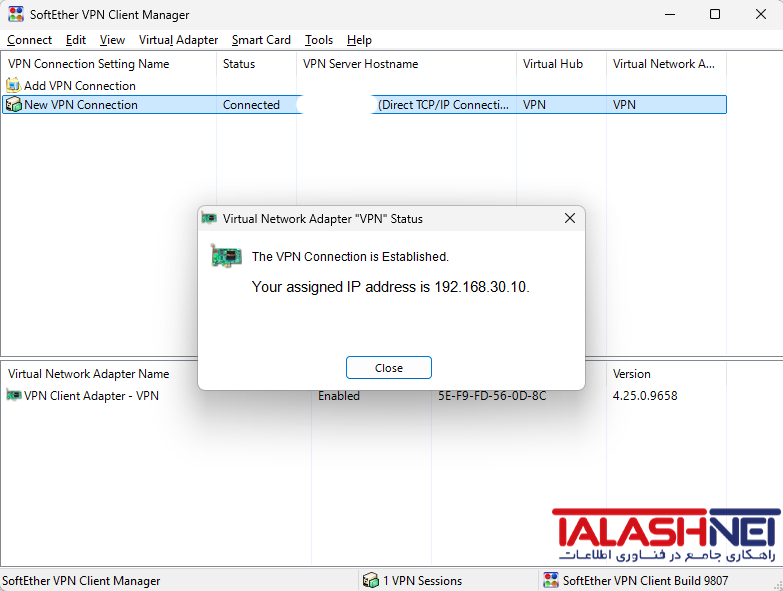
یک نکته مهم: اگر در مراحل قبل، سرویس DHCP را روی سرور فعال نکرده باشید، IP بهصورت خودکار به سیستم شما تعلق نمیگیرد و در این صورت باید بهصورت دستی (Manual) به آداپتور مجازیِ ساختهشده در کنترل پنل ویندوز، یک IP معتبر در رنج شبکه اختصاص دهید. (اما با فعال بودن DHCP، همهچیز بهصورت کاملاً خودکار انجام میشود).
شما هم اکنون به شبکه مجازی متصل شدید و کار ما به پایان رسیده است.
توجه داشته باشید؛ مراحل 5 و 6 را روی هر کلاینت تکرار کنید.
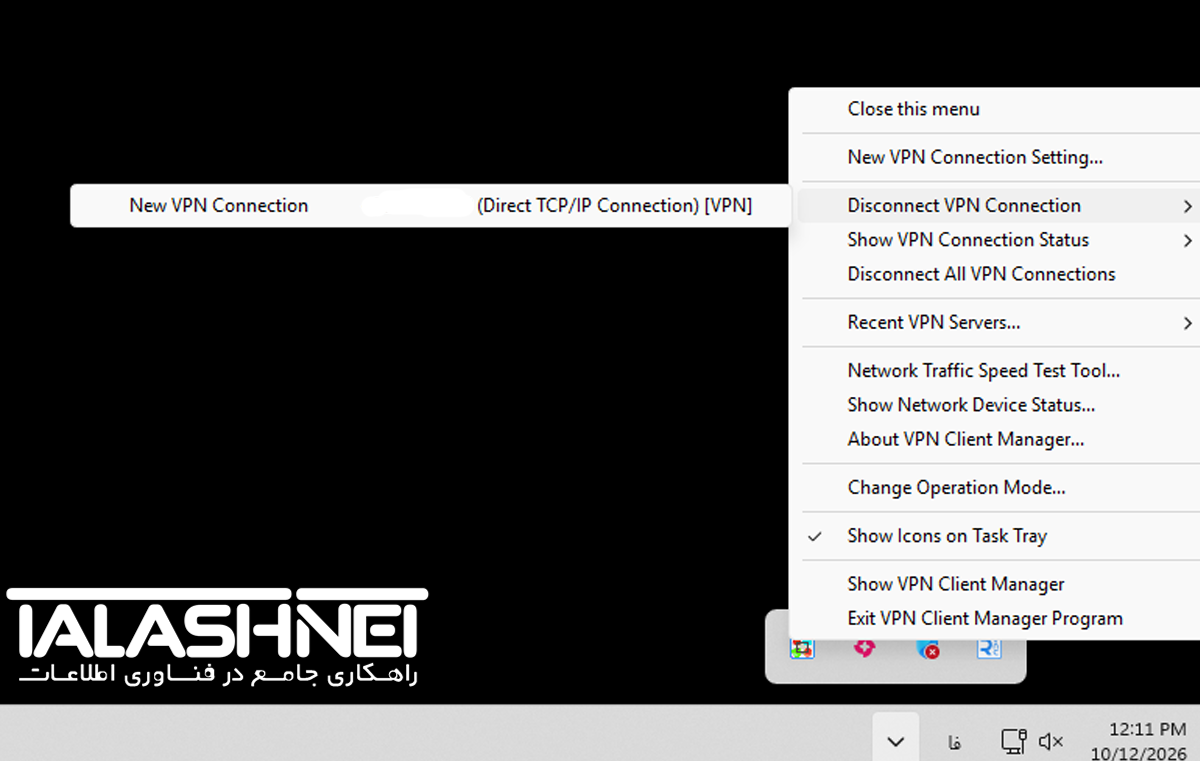
پس از انجام تنظیمات اولیه، میتوانید پنجره SoftEther VPN Client Manager را ببندید. سرویس کلاینت در پس زمینه فعال میماند و آیکون SoftEther در ناحیه اعلان ویندوز (System Tray) نمایش داده میشود. با کلیک روی این آیکون میتوانید بهسرعت وضعیت اتصال را بررسی کنید و به شبکه وصل شوید یا از آن قطع شوید.
امیدوارم این آموزش مورد استفاده شما عزیزان قرار بگیرد و بتوانید با کمک آن، سرعت کارهای خود را بالا ببرید یا از اجرای بازی های تحت شبکه در کنار دوستانتان نهایت لذت را ببرید.
نگارش: مهندس مرتضی امینی