


بازیابی دسترسی از دست رفته: راهنمای جامع تغییر رمز پیشخوان وردپرس از طریق دیتابیس (phpMyAdmin)
فراموشی رمز عبور یکی از رایجترین و در عین حال استرسزا ترین موقعیتهایی است که هر مدیر سایت یا توسعهدهنده وبسایت با آن مواجه میشود.
وقتی گزینه «فراموشی رمز عبور» در صفحه ورود کار نمیکند، ایمیلهای بازیابی به پوشه اسپم رفتهاند یا به هر دلیلی به دسترسی ایمیل دسترسی ندارید، ناچار میشوید به سراغ روشهای مستقیمتر بروید. در این شرایط، دسترسی مستقیم به پایگاه داده (Database) و استفاده از ابزار قدرتمند phpMyAdmin، سریعترین و مطمئنترین راه برای بازگرداندن کنترل به سایت شماست.
در این مقاله از بلاگ تلاش نت، به صورت گام به گام و با زبانی ساده، یاد میگیریم چگونه رمز ورود وردپرس را از طریق دیتابیس عوض کنیم، چه نکاتی را قبل از انجام کار رعایت کنیم، و اگر سایت چندکاربره باشد چه مواردی را باید بررسی کنیم. پس با ما همراه باشید.
چرا تغییر رمز وردپرس از طریق دیتابیس کاربردی است؟
وردپرس برای نگهداری اطلاعات کاربران، از جمله نام کاربری و رمز عبور، از دیتابیس استفاده میکند. وقتی به پیشخوان دسترسی ندارید، هنوز هم میشود از مسیر پایگاه داده، رمز را تغییر داد یا جایگزین کرد. این روش در شرایط زیر بسیار مفید است:
- رمز عبور را فراموش کردهاید.
- ایمیل بازیابی فعال نیست یا به آن دسترسی ندارید.
- سایت هک نشده، اما نمیتوانید وارد پنل مدیریت شوید.
- میخواهید سریع و بدون نصب افزونه، رمز را عوض کنید.
- در سایتهای تستی یا لوکال، کنترل مستقیم روی دیتابیس دارید.
البته این روش باید با دقت انجام شود، چون یک تغییر اشتباه در دیتابیس میتواند روی عملکرد سایت تاثیر بگذارد. پس بهتر است قبل از هر کاری، یک نسخه پشتیبان از اطلاعات خود بگیرید.
پیش نیازها و هشدارهای امنیتی مهم
برای انجام این کار به چند مورد نیاز دارید:
-
پشتیبان گیری
- قبل از شروع هرگونه عملیات روی دیتابیس، یک اصل طلایی وجود دارد: همیشه از دیتابیس خود نسخه پشتیبان (Backup) بگیرید. تغییرات در دیتابیس غیرقابل بازگشت هستند مگر اینکه بکاپ داشته باشید. یک اشتباه کوچک در کوئری SQL میتواند باعث از دست رفتن اطلاعات یا خرابی سایت شود.
-
دسترسی به کنترل پنل هاست
- مثل cPanel ،DirectAdmin یا پنل اختصاصی هاست
-
دسترسی به phpMyAdmin
- از طریق کنترل پنل هاست وارد آن میشوید.
-
دسترسی به دیتابیس سایت
- نام دیتابیس را باید بدانید یا از فایل
wp-config.phpپیدا کنید.
-
دانستن نام کاربری مورد نظر
- اگر میخواهید رمز ادمین را عوض کنید، باید کاربر درست را پیدا کنید.
تغییر رمز پیشخوان وردپرس از طریق دیتابیس
گام اول: ورود به phpMyAdmin
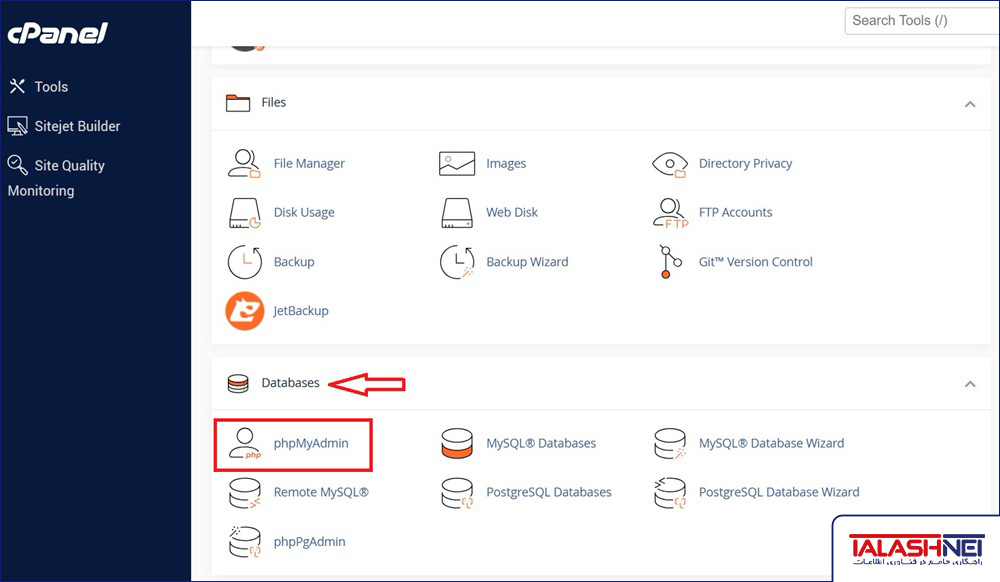
پس از ورود به پنل هاستینگ خود، به دنبال گزینه phpMyAdmin بگردید. در بیشتر هاستها، phpMyAdmin در بخش Database قرار دارد.
روی آن کلیک کنید تا پنجره جدیدی باز شود. در سمت چپ صفحه، لیستی از دیتابیسهای موجود نمایش داده میشود.
بعد از ورود:
- دیتابیس مربوط به سایت وردپرسی خود را انتخاب کنید. (نام دیتابیس را باید بدانید یا از فایل
wp-config.phpپیدا کنید.)
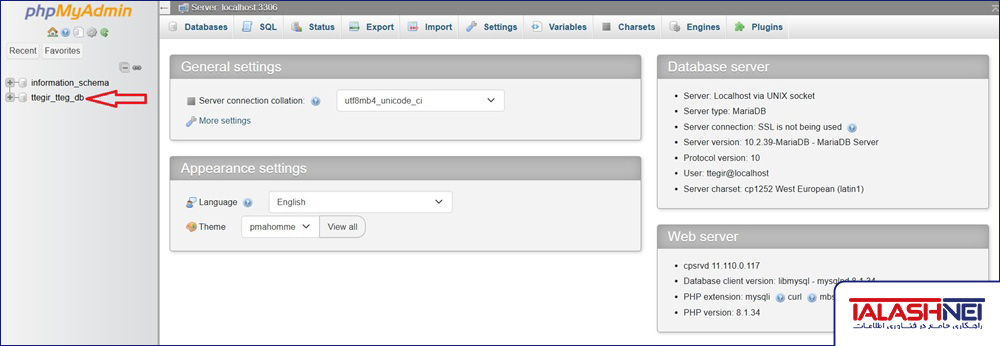
- جدولهای داخل دیتابیس را مشاهده خواهید کرد.
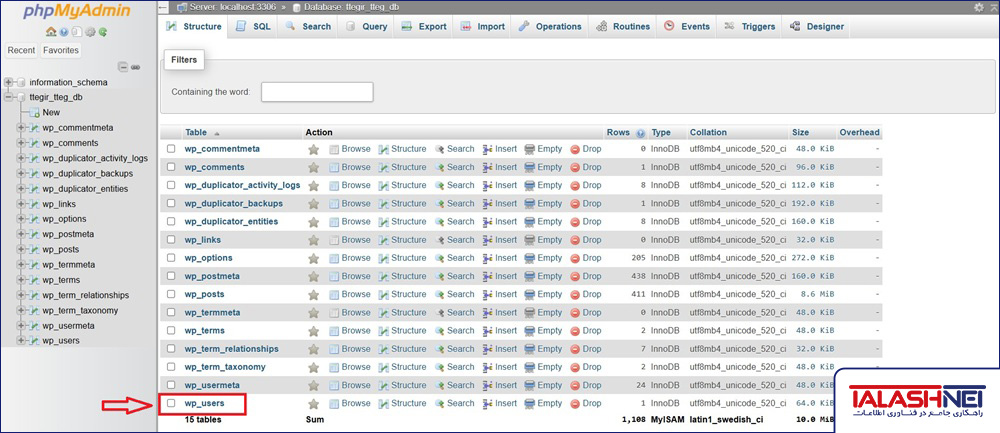
- معمولا جدول کاربران با نامی شبیه
wp_usersاست. (البته اگر پیشوند جداول شما تغییر کرده باشد، ممکن است نام آن چیزی مثل abc_users و یا… باشد.)
گام دوم: پیدا کردن جدول کاربران
وردپرس اطلاعات کاربران را در جدول users ذخیره میکند. رایجترین نام این جدول:
wp_users
اما اگر هنگام نصب، پیشوند جداول را تغییر داده باشید، باید همان پیشوند را پیدا کنید. برای مثال:
- wp_users
- site_users
- mywp_users
- و…
در این جدول، هر ردیف یک کاربر را نشان میدهد. برای ورود مدیر اصلی سایت، باید کاربر admin یا نام کاربری اصلی خودتان را پیدا کنید.
اگر نام جدول کاربران را پیدا نکردید!
گاهی پیشوند جدولها به شکل پیشفرض wp_ نیست. در این حالت:
- فایل
wp-config.phpرا بررسی کنید. - مقدار
table_prefixرا پیدا کنید. - همان پیشوند را برای تشخیص جدول کاربران استفاده کنید.
مثلاً اگر در فایل کانفیگ نوشته شده باشد:
$table_prefix = 'site_';در این صورت جدول کاربران شما احتمالا این خواهد بود:
site_users
گام سوم: پیدا کردن کاربر مورد نظر
در جدول کاربران، ستونهای مهمی مثل اینها را میبینید:
- ID
- user_login
- user_pass
- user_nicename
- user_email
شما باید ردیفی را پیدا کنید که مربوط به حساب ادمین یا کاربر موردنظر است. اگر سایت فقط یک مدیر دارد، کار پیدا کردن سادهتر است.
اگر چند کاربر ادمین دارید چه کار کنید؟
در برخی سایتها، بیش از یک مدیر وجود دارد. در این حالت، بهتر است:
- ابتدا کاربر اصلی را پیدا کنید.
- از روی user_email یا user_login هویت را بررسی کنید.
- فقط رمز همان کاربر را تغییر دهید.
- از ویرایش اشتباه حسابهای دیگر خودداری کنید.
اگر به جای تغییر رمز ادمین اصلی، روی کاربر دیگری تغییر انجام دهید، ممکن است فکر کنید رمز درست شده اما هنوز نتوانید وارد شوید.
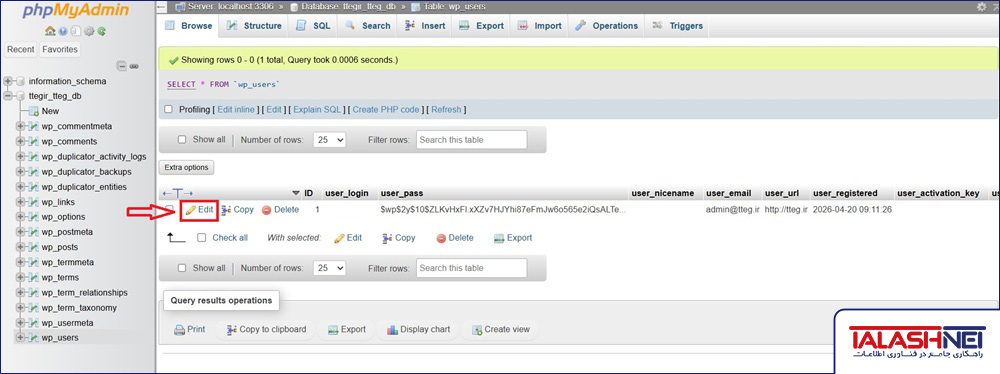
گام چهارم: وارد کردن رمز جدید با الگوریتم MD5
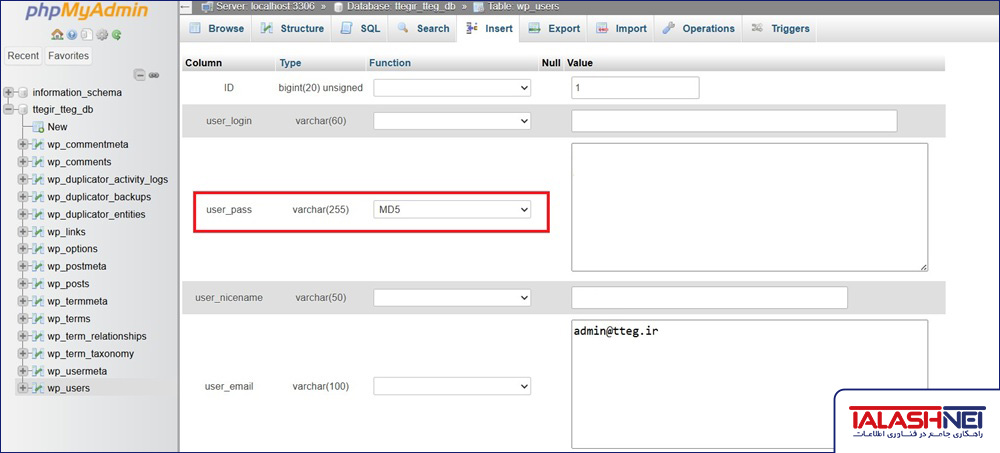
حالا نوبت به تغییر رمز میرسد! این رمز در ستون user_pass قرار دارد.
نکته مهم این است که وردپرس رمز را بهصورت عادی و خام ذخیره نمیکند؛ مقدار آن هش (یک رشته طولانی و غیرقابل خواندن) شده است. بنابراین اگر بخواهید رمز را تغییر دهید، باید یا از تابع هش مناسب استفاده کنید یا از روشهای استاندارد phpMyAdmin برای اعمال رمز جدید بهره ببرید.
روش ساده از طریق Edit
- روی گزینه Edit مقابل کاربر مورد نظر کلیک کنید.
- در ردیف مربوط به user_pass مقدار جدید را وارد کنید.
- در ستون Function، اگر امکانش وجود داشت، گزینه MD5 را انتخاب کنید.
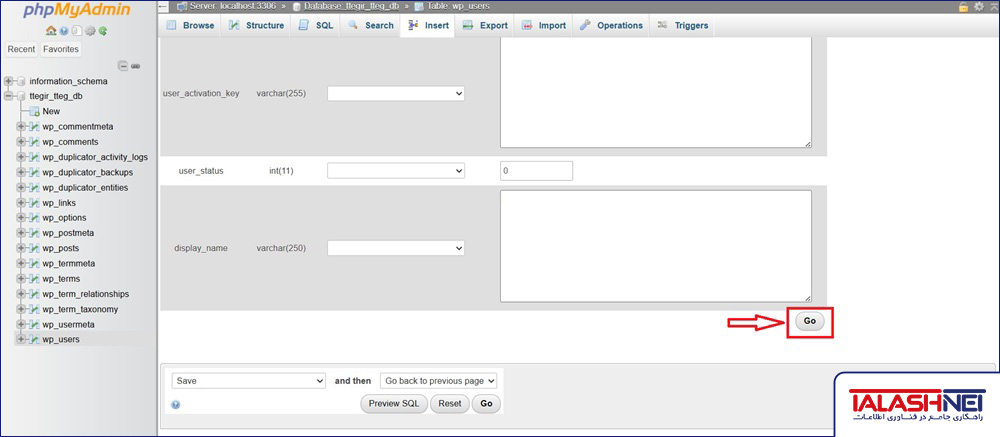
- با کلیک روی Go در انتهای صفحه تغییرات را ذخیره کنید.
توجه!
در برخی نسخهها و تنظیمات، میتوان رمز را با MD5 ذخیره کرد و وردپرس در ورود بعدی آن را به فرمت مناسب خود تبدیل میکند. با این حال، بهتر است بعد از ورود به پیشخوان، رمز را دوباره از داخل وردپرس تغییر دهید تا به طور کامل با مکانیزم فعلی وردپرس هماهنگ شود.
گام پنجم: تست ورود به پیشخوان
بعد از ذخیره تغییرات:
- به صفحه ورود وردپرس بروید.
- نام کاربری یا ایمیل خود را وارد کنید.
- رمز جدید را امتحان کنید.
اگر همه چیز درست انجام شده باشد، باید وارد پیشخوان شوید.
بعد از ورود موفق:
- سریعا از بخش Users > Profile رمز را دوباره عوض کنید.
- یک رمز قوی و امن انتخاب کنید.
- اگر لازم است، احراز هویت دو مرحلهای را فعال کنید.
روش جایگزین تغییر رمز با کوئری SQL
اگر بخواهید سریعتر عمل کنید، میتوانید از بخش SQL در phpMyAdmin هم استفاده کنید. این روش زمانی مفید است که بخواهید مستقیم یک رمز جدید برای کاربر ثبت کنید.
نمونه کلی:
UPDATE wp_users

SET user_pass = MD5('YourNewPassword')

WHERE user_login = 'admin';
توضیح کوئری:
- wp_users نام جدول کاربران است.
- user_pass ستون رمز عبور است.
- MD5 (‘YourNewPassword’) رمز را هش میکند.
- user_login = ‘admin’ مشخص میکند که این تغییر برای چه کاربری باشد.
دقت کنید:
- نام جدول را متناسب با سایت خودتان تغییر دهید.
- نام کاربری را دقیق وارد کنید.
- بعد از ورود به وردپرس، رمز را از داخل پنل تغییر دهید.
نکات امنیتی مهم بعد از تغییر رمز
بعد از اینکه دوباره وارد پیشخوان شدید، بهتر است چند اقدام امنیتی انجام دهید:
- رمز جدید و قوی بسازید.
- رمز قبلی را کاملا کنار بگذارید.
- اگر از دستگاههای عمومی استفاده کردهاید، از همه خروج بزنید.
- اگر شک دارید کسی به دیتابیس دسترسی داشته، رمز دیتابیس را هم تغییر دهید.
- افزونههای امنیتی نصب کنید یا تنظیمات امنیتی هاست را بررسی کنید.
اشتباهات رایج هنگام تغییر رمز از دیتابیس
بعضی کاربران هنگام کار با phpMyAdmin دچار این اشتباهات میشوند:
۱) ویرایش جدول اشتباه
ممکن است به جای جدول کاربران، جدول دیگری را باز کرده باشید.
۲) انتخاب اشتباه کاربر
اگر چند مدیر دارید، شاید رمز کاربر دیگری را عوض کرده باشید.
۳) ثبت نشدن تغییر
گاهی بعد از زدن Save، تغییر ذخیره نمیشود چون مقدار Function یا فرمت درست انتخاب نشده است.
۴) فراموش کردن تغییر نهایی از داخل وردپرس
حتی اگر با دیتابیس وارد شوید، بهتر است بعدا رمز را از داخل پیشخوان هم تنظیم کنید.
۵) نداشتن بکاپ
اگر تغییر اشتباه انجام شود، بدون بکاپ ممکن است دردسر ایجاد شود!
چه زمانی این روش را پیشنهاد می کنیم؟
این روش بیشتر در این موارد پیشنهاد میشود:
- زمانی که عجله دارید.
- وقتی بازیابی ایمیل جواب نمیدهد.
- وقتی سایت روی هاست دسترسی phpMyAdmin دارد.
- زمانی که میخواهید بدون افزونه و بدون دسترسی به پیشخوان، مشکل را حل کنید.
اما اگر به پنل وردپرس دسترسی دارید، سادهترین روش همچنان تغییر رمز از داخل خود وردپرس است. روش دیتابیس بیشتر برای شرایط اضطراری کاربرد دارد.
جمع بندی نهایی
تغییر رمز پیشخوان وردپرس از طریق دیتابیس و phpMyAdmin یکی از سریعترین راهها برای بازیابی دسترسی به سایت است. با ورود به phpMyAdmin، پیدا کردن جدول users، انتخاب کاربر موردنظر و تغییر مقدار user_pass میتوانید دوباره وارد پیشخوان شوید. فقط فراموش نکنید که قبل از هر کاری از دیتابیس بکاپ بگیرید و بعد از ورود، رمز را از داخل وردپرس به روزرسانی کنید تا امنیت سایت حفظ شود.
این روش اگر با دقت انجام شود، هم ساده است و هم بسیار کاربردی؛ مخصوصا زمانی که دسترسی به ایمیل یا بازیابی رمز ندارید.