



با سلام خدمت همه متخصصین شبکه…
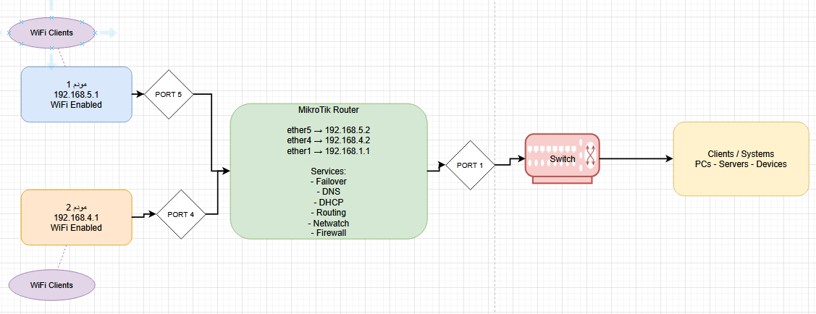
ما در این پست قصد داریم به حالت یک case-study تنظیم یک شبکه با این پیش فرض ها را جلو ببریم:
- در شبکه اصلی مجموعه شامل کامپیوترها و دستگاه ها که در رنج آیپی 192.168.1.0/24 هستند.
- دو مودم اینترنت از شرکت های مختلف داریم. برای هر مودم یک آی پی استاتیک نیز تهیه شده است. پس ما 2 آی پی استاتیک داریم که میخواهیم از بیرون شرکت نیز دسترسی به شبکه داشته باشیم.
پس توپولوژی شبکه ما به صورت شماتیک به طرح زیر است:
حتما طرح توپولوژی شبکه را قبل از شروع پروژه با دقت بررسی کنید!

خب، پس از مودم ها شروع می کنیم:
برای هر مودم یک رنج در نظر می گیریم، ما در این طرح، مودمی که به پورت 5 میکروتیک متصل بود را از رنج 192.168.5.0 در نظر گرفتیم و مودمی که به پورت 4 میکروتیک متصل بود را از رنج 192.168.4.0 در نظر گرفتیم.
پس ip مودم اصلی ما : 192.168.4.1
و ip مودم دوم ما : 192.168.5.1
در تنظیمات مودم 192.168.4.1 وارد می شویم و dhcp را خاموش میکنیم و DMZ را روی آی پی میکروتیک در آن شبکه که 192.168.4.2 خواهد بود می گذاریم.
همین مراحل را برای مودم 192.168.5.1 انجام می دهیم. dhcp را خاموش می کنیم و DMZ (جهت پورت فوروارد کامل) را روی آی پی 192.168.5.2 قرار می دهیم.
از پورت 1 میکروتیک نیز یک کابل به سوئیچ مجموعه اتصال می دهیم. پس تا الان:
پورت 1: میره به سوئیچ
پورت 4: میره به اینترنت اصلی
پورت 5: میره به اینترنت بکاپ
خب بریم سراغ تنظیمات میکروتیک:
ما از میکروتیک مدل hEX RB750GR3 استفاده کردیم. در این مدل به صورت پیش فرض تمام پورت های میکروتیک به صورت بریج به همدیگه متصل هستند. به دلیل اینکه افراد یا دستگاه هایی ممکن است به وای فای هر یک از مودم ها متصل شوند پس ما حالت بریج رو برای این پورت ها حفظ می کنیم.
 S 192.168.1.1/24 192.168.1.0 ether1
1 S 192.168.4.2/24 192.168.4.0 ether4
2 S 192.168.5.2/24 192.168.5.0 ether5
سپس در routing – tables این روت تیبل ها را تعریف می کنیم:
 name="main" fib
1 name="wan2" fib
2 name="wan1" fib
3 name="to_WAN1" fib
4 name="to_WAN2" fib
سپس این route ها رو برای تعریف مسیرهای خروجی می نویسیم.
;;; WAN1-Primary
1 As 0.0.0.0/0 192.168.4.1 10 main
;;; WAN2-Backup
2 s 0.0.0.0/0 192.168.5.1 11 main
;;; WAN2-Backup-Direct
3 As 0.0.0.0/0 192.168.5.1 6 wan2
;;; WAN1-Primary-Direct
4 As 0.0.0.0/0 192.168.4.1 5 wan1
;;; Request From Wan1 Ports
5 As 0.0.0.0/0 192.168.4.1 1 to_Wan1
;;; Request From Wan2 Ports
6 As 0.0.0.0/0 192.168.5.1 1 to_Wan2
در قسمت dhcp-server وارد می شویم و pool و network رو می سازیم.
 server1 bridgeLocal pool1 30m
 192.168.1.0/24 192.168.1.1 217.218.155.155
در قسمت Firewall Mangle این قوانین را تعریف می کنیم.
 ;;; Mark Inbound WAN1 by IP
chain=prerouting action=mark-connection new-connection-mark=WAN1_conn passthrough=yes
connection-state=new dst-address=192.168.4.2

1 ;;; Mark Inbound WAN2 by IP
chain=prerouting action=mark-connection new-connection-mark=WAN2_conn passthrough=yes
connection-state=new dst-address=192.168.5.2

2 ;;; Route LAN to WAN1
chain=prerouting action=mark-routing new-routing-mark=to_WAN1 passthrough=no src-address=192.168.1.0/24
connection-mark=WAN1_conn in-interface=bridgeLocal

3 ;;; Route LAN to WAN2
chain=prerouting action=mark-routing new-routing-mark=to_WAN2 passthrough=no src-address=192.168.1.0/24
connection-mark=WAN2_conn in-interface=bridgeLocal

4 ;;; Route Router to WAN1
chain=output action=mark-routing new-routing-mark=to_WAN1 passthrough=no connection-mark=WAN1_conn

5 ;;; Route Router to WAN2
chain=output action=mark-routing new-routing-mark=to_WAN2 passthrough=no connection-mark=WAN2_conn
سپس در قسمت Firewall Nat این قوانین را تعریف می کنیم. البته بسته به نیازتون و پورت فورواردی که انجام بدین متفاوت خواهد بود:
 ;;; Masquerade Whole Network
chain=srcnat action=masquerade log=no log-prefix=""

3 ;;; Camera
chain=dstnat action=dst-nat to-addresses=192.168.1.107 to-ports=34567 protocol=tcp dst-port=34567 log=no
log-prefix=""
سپس در قسمت Firewall FilterRules این قوانین رو می گذاریم: (البته ما در طرحی که ارائه کردیم بسیار simple هست و قوانین سختگیرانه نیست)
 ;;; Allow from LAN
chain=input action=accept in-interface=bridgeLocal

1 chain=forward action=accept in-interface=bridgeLocal log=no log-prefix=""
خب خسته نباشید..
تا اینجای کار کانفیگ ما از لحاظ تنظیمات شبکه به پایان رسید. می مونه قسمتی که باید سیستم هوشمند متوجه شه کدام مسیر اینترنت بهتر است و آن را انتخاب کند. چرا که احتمالا بدانید وقتی یک مودم صرفا روشن باشد، از نگاه میکروتیک متصل است. اما متوجه این موضوع نمی شود که isp اینترنت نمی دهد و سیستم دچار اختلال اینترنت است.
پس ما باید از طریقی این کار را انجام دهیم. برای انجام این فرآیند ما یک اسکریپتی نوشتیم که هربار اجرا شود، بر اساس لیست آی پی هایی جهت بررسی بهش می دهیم (لیست آدرس آی پی ها به نام InternetMelliChecker)، روتر انتخاب میکنه آیا مسیر بکاپ را الویت بده یا همان مسیر اصلی بهتر است:
شما برای اینکار باید یک اسکریپت بسازید و این کد را داخلش بگذارید:
:local wan1ok
:local wan2ok
:local total

:put "=== WAN Failover Check Started ==="

:foreach i in=[/ip firewall address-list find list=InternetMelliChecker] do={
:local ip [/ip firewall address-list get $i address]
:set total ($total + 1)

# Ping از WAN1
:local r1
:do {
:set r1 [/ping address=$ip src-address=192.168.4.2 count=2 interval=1s]
} on-error={ :set r1  }

# Ping از WAN2
:local r2
:do {
:set r2 [/ping address=$ip src-address=192.168.5.2 count=2 interval=1s]
} on-error={ :set r2  }

:put ("Ping $ip -> WAN1=$r1/2 WAN2=$r2/2")
:if ($r1 > ) do={ :set wan1ok ($wan1ok + 1) }
:if ($r2 > ) do={ :set wan2ok ($wan2ok + 1) }
}

:local wan1percent (($wan1ok * 100) / $total)
:local wan2percent (($wan2ok * 100) / $total)

:put "================================"
:put ("WAN1 Success: $wan1percent% ($wan1ok/$total)")
:put ("WAN2 Success: $wan2percent% ($wan2ok/$total)")
:put "================================"

:if (($wan1percent < 50) && ($wan2percent > 50)) do={
:put ">>> SWITCHING TO WAN2 (WAN1 degraded) <<<"
/ip route set [find comment="WAN1-Primary"] distance=12
:log warning "Switched to WAN2 (WAN1 degraded)"
} else={
:put ">>> WAN1 remains PRIMARY <<<"
/ip route set [find comment="WAN1-Primary"] distance=10
:log info "WAN1 is primary"
}

:put "=== Check Complete ==="
حالا می مونه نحوه اجرای این اسکریپت. ما ابتدا قصد داشتیم از قسمت Scheduler برای اسکجول کردن این اسکریپت استفاده کنیم اما متاسفانه لایسنس 4 دستگاه mode=home بود و این قابلیت را نداشت. پس ما از یک ترفند دیگر استفاده کردیم.
از مسیر netwatch یک قانون تعریف کردیم که هر ۱۰ دقیقه اجرا شود، هاست آن را معادل 1.1.1.1 گذاشتیم و تایم اوت 5 ثانیه، گفتیم چه up بود این کد را اجرا کن و چه down بود. در هردو قسمت این کد را گذاشتیم:
/system script run wan-failover-check
پس عملا هر 10 دقیقه این کد اجرا می شود و سیستم را پایش و درصورت لزوم الویت مسیر اینترنت را در شبکه تغییر می دهد.
نکته:
اگر در اتصالات دستگاه هایی که به وای فای هر یک از مودم ها متصل می شوند دچار اختلال شدین، وارد interfaces بشوید و روی اترنت مودمی که اختلال دارد کلیک کنید و در باکس تنظیمات باز شده با تغییر مدل arp از enabled به proxy-arp ممکن است مشکل حل شود.
پیاده سازی کامل این سیستم و تست آن برای افرادی که خیلی با میکروتیک آشنا نیستند حدود 3 روز زمان می برد.
امیدواریم این آموزش مفید واقع شده باشد.