

با توجه به شرایط خاص شبکه اینترنت در کشور و محدودیت های زیرساختی که در بسیاری از موارد مانع از فعال سازی مستقیم و خودکار گواهینامه SSL بر روی هاست ها میشود، تیم فنی تلاش نت برای رفاه حال کاربران و تداوم امنیت وب سایت های ایرانی، قابلیت جدیدی را به پنل CDN خود اضافه کرده است.
در دنیای امروز امنیت وب سایت دیگر یک انتخاب نیست، بلکه یک ضرورت است. فعال بودن پروتکل HTTPS نه تنها باعث جلب اعتماد کاربران می شود، بلکه یکی از معیارهای اصلی گوگل برای رتبه بندی سئو سایت شماست.
با استفاده از این قابلیت، شما می توانید بدون درگیری با محدودیت های بین المللی، گواهینامه SSL معتبر خود را دریافت و بر روی هاست فعال کنید. در ادامه، آموزش گام به گام این فرایند را مشاهده می کنید.
بخش اول: اتصال دامنه به زیرساخت CDN
در گام نخست، باید دامنه شما در سیستم CDN شناسایی و متصل شود.
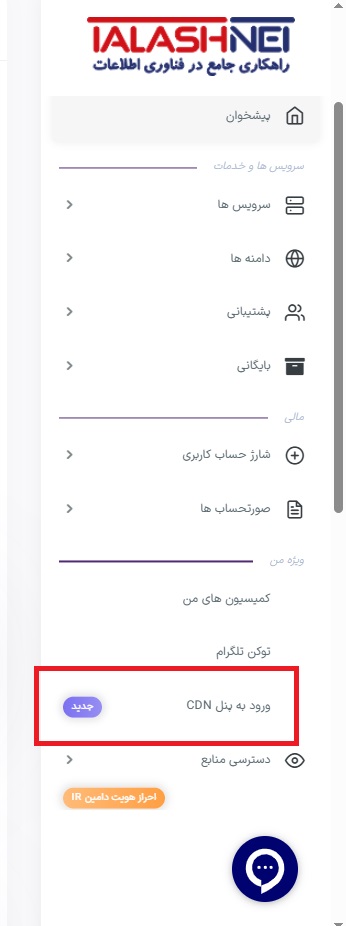
مرحله ۱: همگام سازی دامنه ها
وارد پنل کاربری خود شوید. برای اینکه دامنه های متصل به هاست های فعال شما در سیستم CDN لیست شوند، ابتدا روی دکمه «همگام سازی اطلاعات» کلیک کنید.
نکته: در آینده اگر سرویس جدیدی خریداری کردید، برای اضافه شدن آن به لیست، مجدداً باید این همگامسازی را انجام دهید.
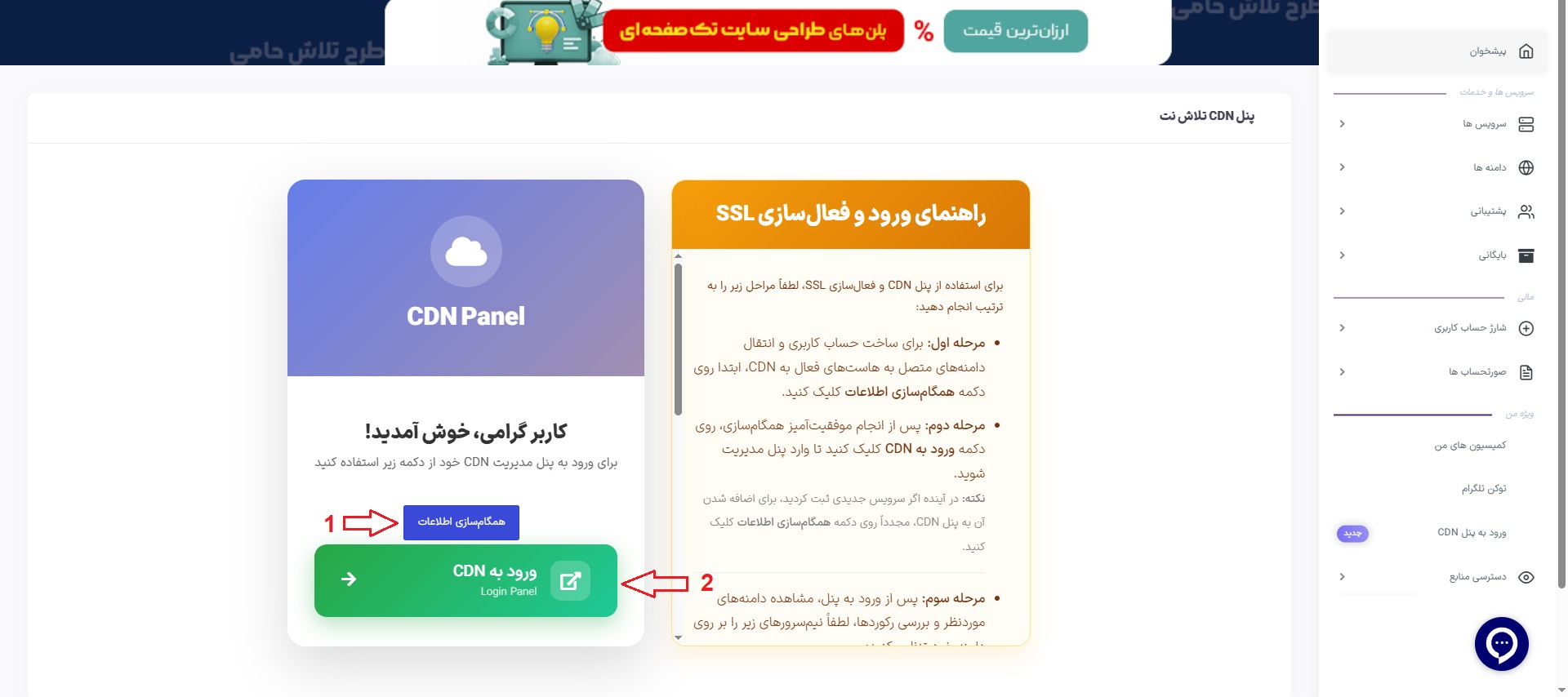
مرحله ۲: ورود به مدیریت CDN
پس از اتمام همگامسازی، روی دکمه «ورود به CDN» کلیک کنید تا وارد پنل اختصاصی مدیریت محتوا شوید.
مرحله ۳: تنظیم نیم سرورها (Nameservers)
در پنل CDN، لیست دامنه های خود را بررسی کنید. سپس برای اتصال دامنه به این زیرساخت، نیم سرورهای دامنه خود را به مقادیر زیر تغییر دهید:
cdn1.talashnet.comcdn2.talashnet.com
نکته مهم: اعمال تغییر نیم سرور در دامنه های بین المللی معمولاً ۱ تا ۳ ساعت و در دامنه های IR ممکن است تا ۲۴ ساعت زمان ببرد. تا زمانی که نیم سرورها کاملاً ست نشوند، مرحله بعدی انجام نخواهد شد.
بخش دوم: صدور و دریافت گواهینامه SSL
مرحله ۴: تایید نیم سرورها و نمایش قفل سبز
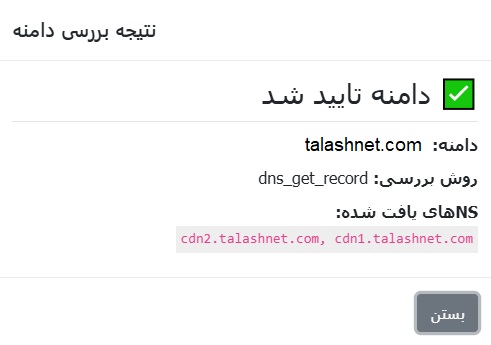
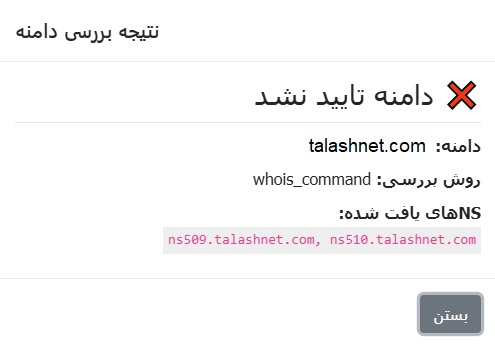
پس از اینکه از تنظیم شدن نیم سرورها مطمئن شدید، مجدداً وارد پنل CDN شوید. در جدول دامنه ها و در ستون SSL، روی آیکون چرخش (🔄) روبروی دامنه کلیک کنید.
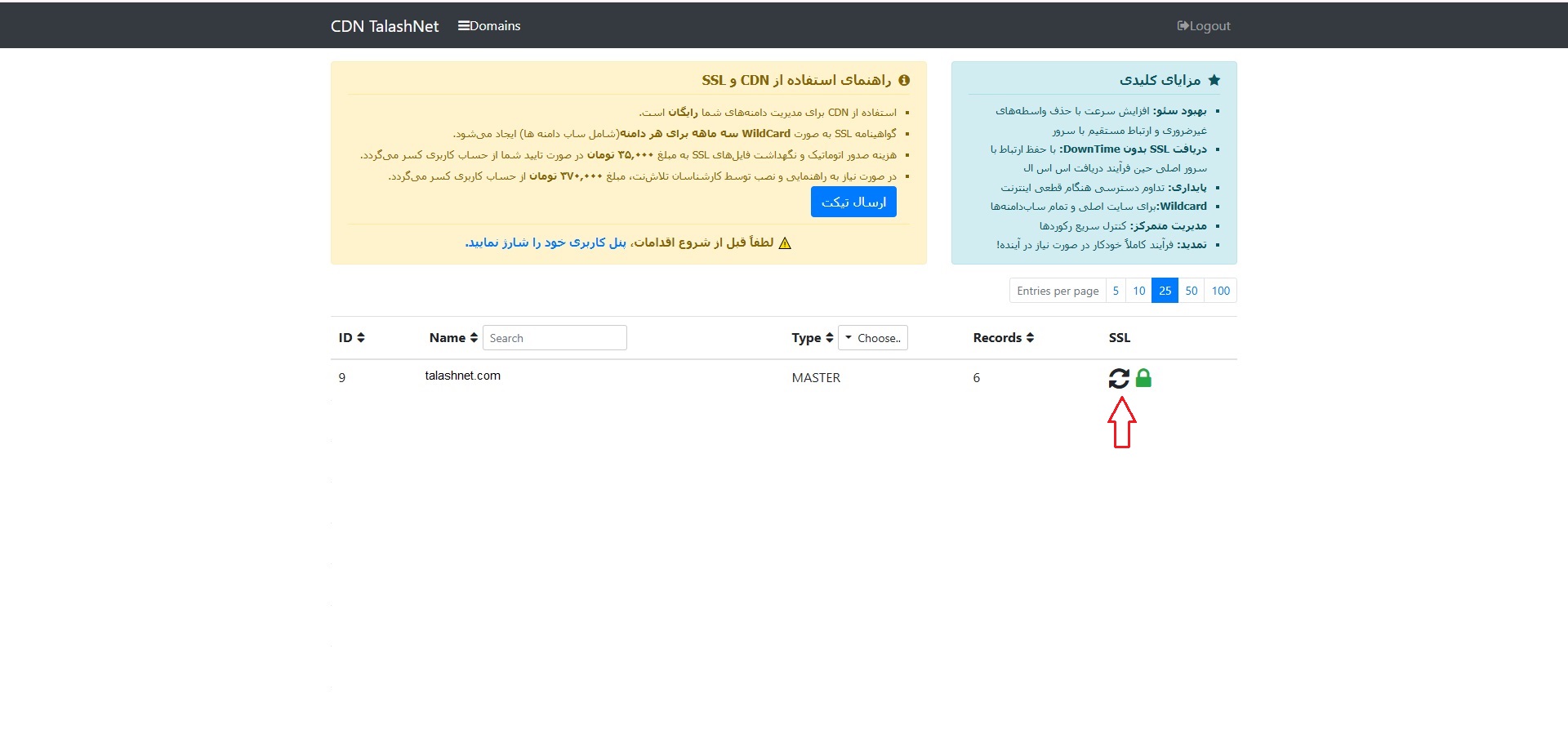
- اگر نیم سرورها به درستی تنظیم شده باشند، بلافاصله پس از کلیک شما، یک آیکون قفل سبز رنگ در کنار آیکون چرخش ظاهر می شود.
مرحله ۵: انتظار برای صدور و دانلود
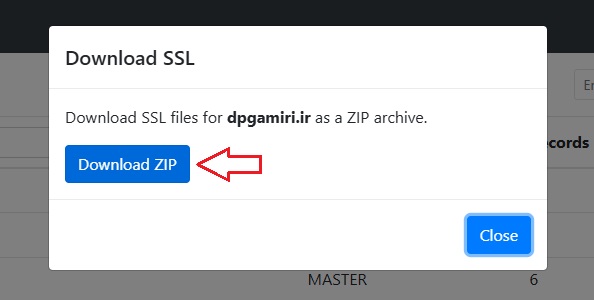
پس از ظاهر شدن قفل سبز، سیستم شروع به صدور گواهینامه می کند. در این مرحله باید ۱۰ الی ۱۵ دقیقه تامل کنید تا فایل های گواهینامه آماده شوند. پس از گذشت این زمان، روی آیکون قفل سبز کلیک کرده و گزینه Download ZIP را انتخاب کنید تا فایل محتوای Certificateها دانلود شود.
مرحله ۶: استخراج کدهای SSL
فایل زیپ دانلود شده را باز کنید. محتوای سه فایل زیر را می بایست در نظر داشته باشید:
- cert.pem: (شامل کد Certificate)
privkey.pem: (شامل کلید خصوصی یا Private Key)chain.pem: (شامل کدهای Certificate Authority Bundle)


بخش سوم: نصب نهایی در سیپنل (cPanel)
حالا باید کدهای دریافتی را در هاست خود وارد کنید:
۱. ورود به بخش مدیریت SSL
وارد سیپنل شوید. در بخش Security، با توجه به منوی هاست خود یکی از مسیرهای زیر را طی کنید:
- مستقیماً وارد SSL/TLS Certificates شوید.
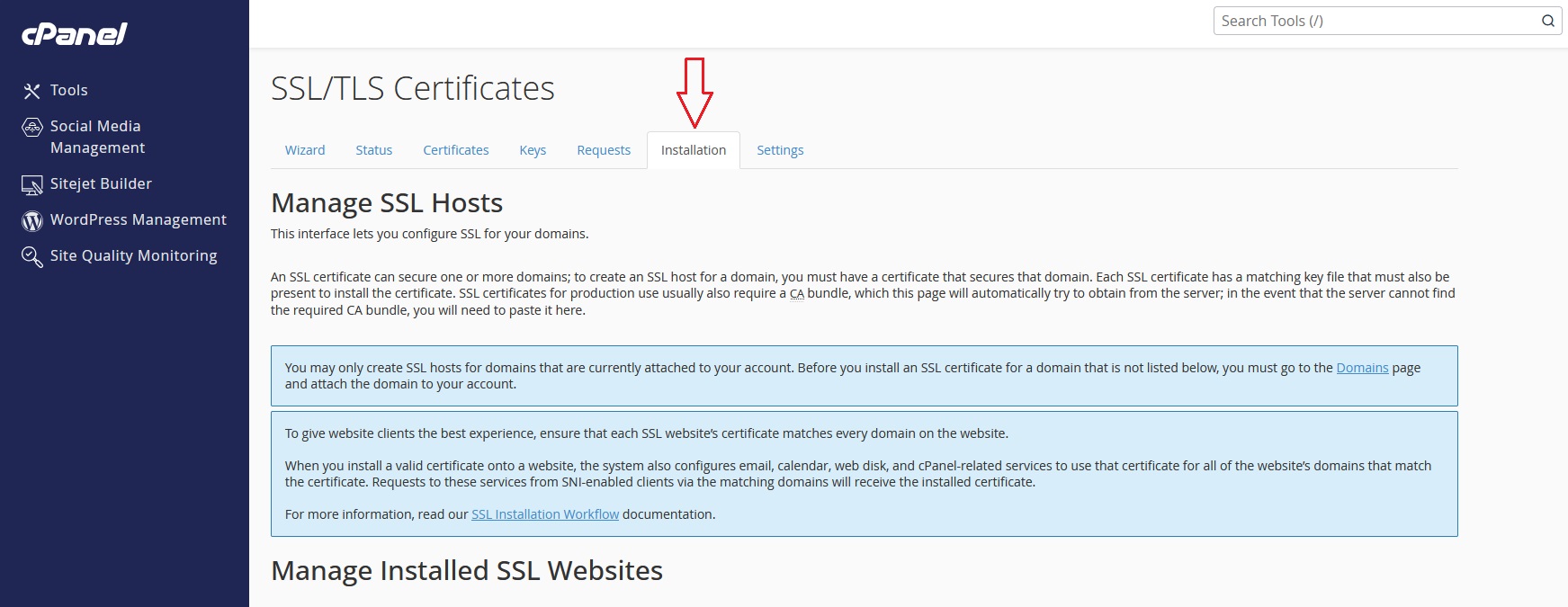
- یا وارد بخش SSL/TLS شده و سپس روی گزینه Manage SSL sites کلیک کنید.
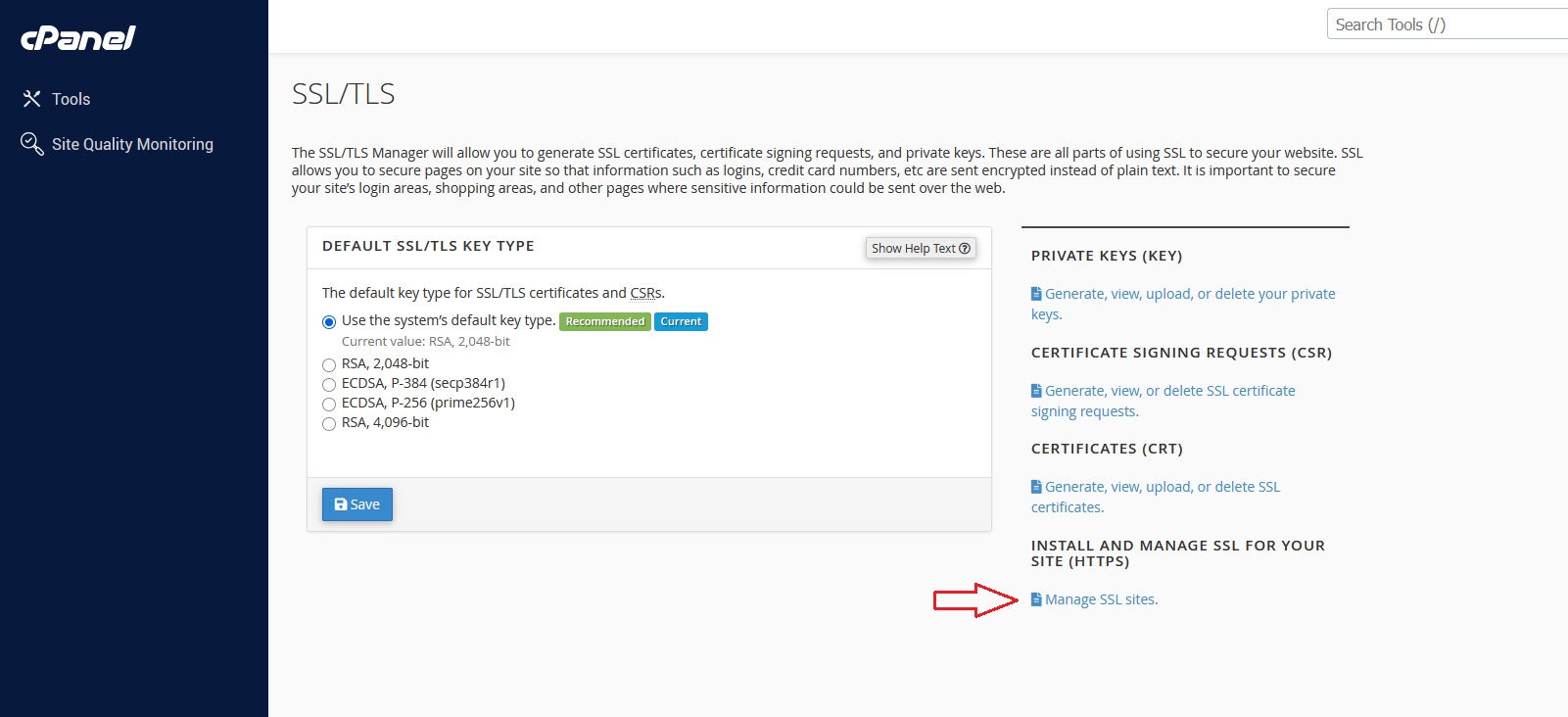
۲. جایگذاری دقیق کدها
در صفحه باز شده، از منوی کشویی (Domain)، نام دامنه مورد نظر را انتخاب کنید. حالا ۳ باکس خالی را با محتوای فایل هایی که دانلود کرده اید به ترتیب زیر پر کنید:
- باکس اول – Certificate (CRT): فایل cert.pem را با یک ویرایشگر متن (مثل Notepad) باز کنید. محتوای مشاهده شده را کپی کرده و در این باکس قرار دهید.
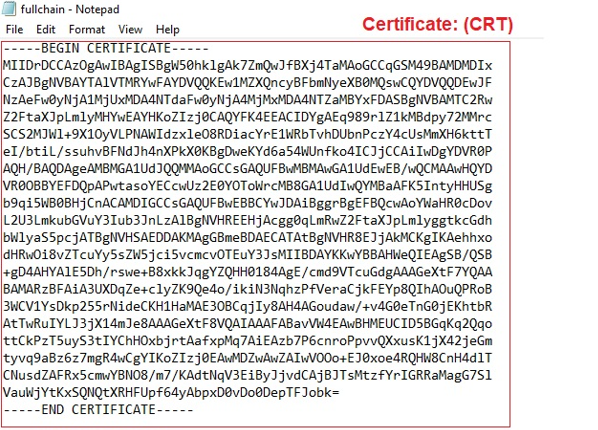

- باکس دوم – Private Key (KEY): فایل
privkey.pemرا باز کنید. تمام محتوای آن را کپی کرده و در این باکس قرار دهید.
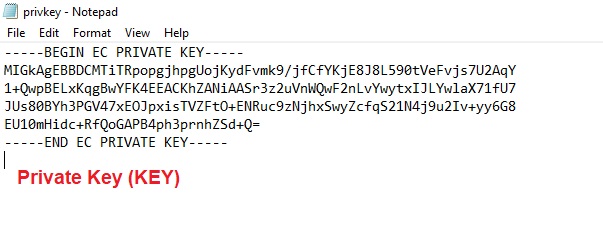
- باکس سوم – Certificate Authority Bundle (CABUNDLE): فایل
chain.pemرا باز کنید. تمام محتوای آن را کپی کرده و در این باکس قرار دهید.
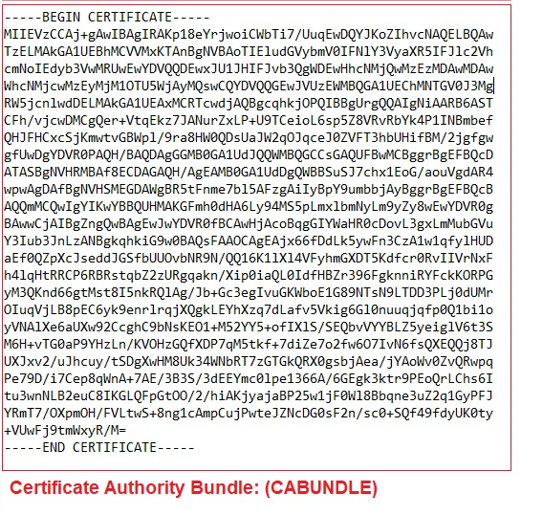
۳. نصب و اتمام کار
در نهایت روی دکمه Install Certificate کلیک کنید. با مشاهده پیغام موفقیت آمیز، سایت شما مجهز به پروتکل امن HTTPS شده و قفل امنیتی در مرورگر برای کاربران نمایش داده خواهد شد.
توجه: پس از انجام مراحل فوق درصورتیکه همچنان خطا مشاهده کردید، کش مرورگر را پاک کرده، یا سایت را در صفحه خصوصی (Incognito) و یا در مرورگر دیگر چک کنید.
جمعبندی و تست نهایی
تبریک می گوییم! اکنون سایت شما دارای گواهینامه امنیتی معتبر است. برای اطمینان، آدرس سایت خود را با https:// باز کنید (مثلاً https://yourdomain.com). مشاهده آیکون قفل در کنار نوار آدرس مرورگر نشان دهنده فعالیت صحیح SSL شماست.
نیاز به راهنمایی بیشتری دارید؟
تیم پشتیبانی تلاش نت در تمام ساعات شبانه روز آماده پاسخگویی به سوالات و رفع مشکلات شما عزیزان است.