مراحل بازگردانی فول بکاپ به روش دستی در cPanel
اگر تا به حال از سایت خود فول بکاپ تهیه کرده اید، حتماً با فایل هایی مثل backup-username-date.tar.gz روبهرو شده اید؛ یک بکاپ کامل که شامل تمام اطلاعات هاست شماست: فایل های سایت، دیتابیس ها، ایمیل ها، تنظیمات و…
اما مشکل از جایی شروع می شود که بخواهید این فول بکاپ را بدون WHM و تنها از طریق cPanel ریستور کنید. بهطور پیش فرض، cPanel امکان ریستور مستقیم فول بکاپ را ندارد، اما خوشبختانه یک راه کاملا عملی وجود دارد!
در این آموزش، به شما نشان می دهیم که چگونه می توانید تنها با استفاده از ابزارهای ساده ای مثل File Manager و phpMyAdmin، فول بکاپ tar.gz را قدم به قدم و به صورت کامل بازیابی کنید. این راهنما برای تمام هاست های لینوکسی با cPanel مناسب است و حتی اگر مبتدی باشید، با استفاده از این روش می توانید بدون نیاز به WHM، سایت خود را دوباره در دسترس قرار دهید.
در ادامه، مراحل بازگردانی فول بکاپ به روش دستی را مرحله به مرحله بررسی می کنیم…
۱. آپلود فول بکاپ در cPanel
- وارد cPanel شوید.
- به بخش File Manager بروید.
- وارد مسیر public_html یا همان
/home/username/public_htmlشوید. - فایل
backup-xxxx.tar.gzرا آپلود کنید.
۲. استخراج فایل tar.gz
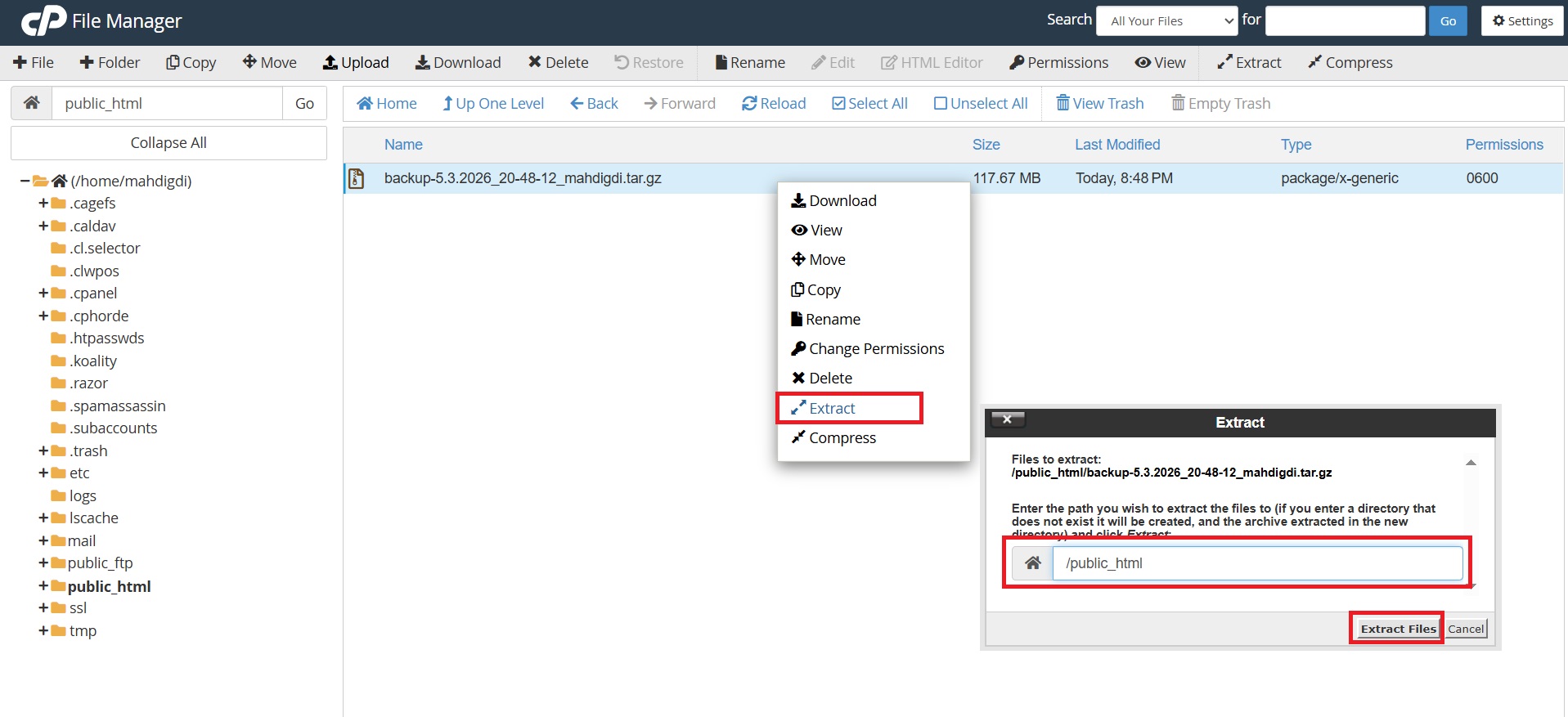
- روی فایل
tar.gzکلیک کنید. - از نوار بالا گزینه Extract را بزنید.
- محل استخراج را روی
/public_htmlبگذارید.
پس از Extract، پوشه های مختلفی می بینید مثل:
homedir/mysql/email/dnszones/userdata/- و…
ما فقط بخش های مهم را دستی ریستور می کنیم.
۳. ریستور فایل های سایت (public_html)
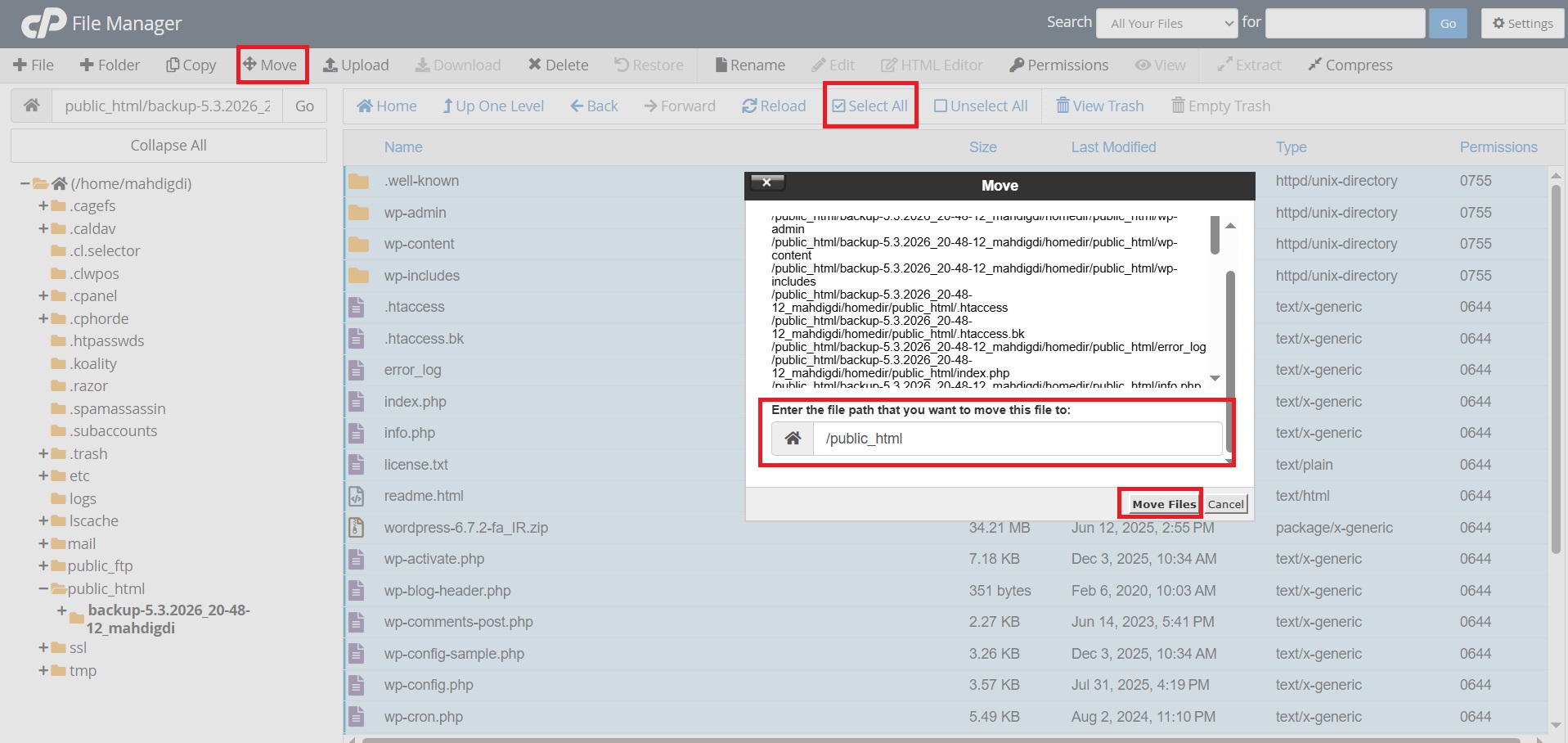
- وارد
public_htmlفعلی خود شوید و فایل های قبلی را پاک کنید (اگر هاست خالی است نیازی نیست). - سپس وارد پوشه بکاپ استخراج شده و سپس پوشه
homedir/شوید. - پوشه
public_htmlرا پیدا کنید. - تمام محتویات
homedir/public_htmlبکاپ را انتخاب و Move کنید به مسیر:
/public_html
به این ترتیب فایل های سایت شما ریستور شد.
۴. ریستور دیتابیس ها
دیتابیس ها را داخل پوشه mysql و با فرمت mydatabase.sql ذخیره می شود. دیتابیس های موردنظر خود را از این مسیر دانلود و برروی سیستم شخصی خود داشته باشید.
مرحله اول: ایجاد دیتابیس جدید
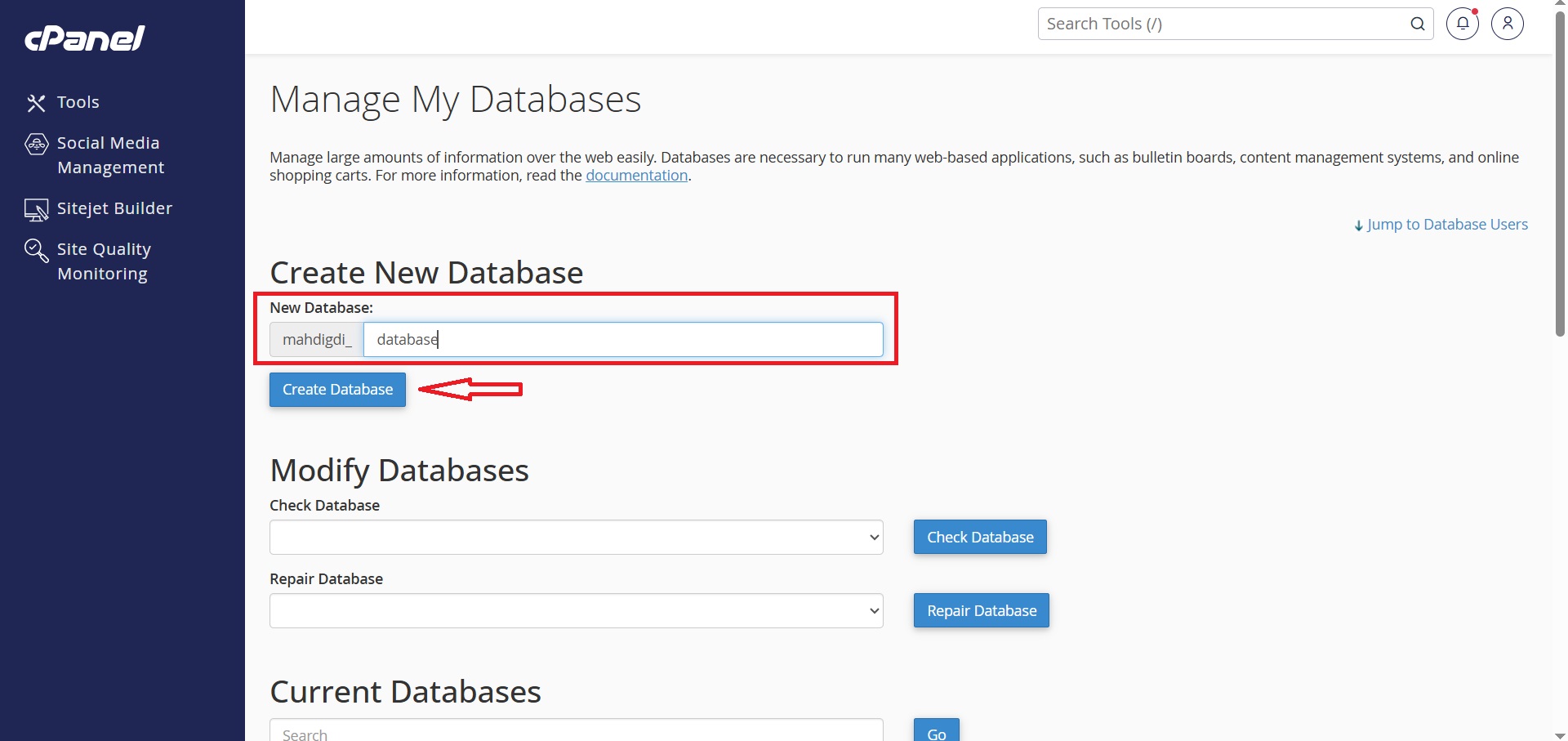
- وارد Manage My Databases در cPanel شوید.
- یک دیتابیس جدید بسازید.
نام دیتابیس موردنظر خود را اضافه و سپس بر روی Create Database کلیک کنید.
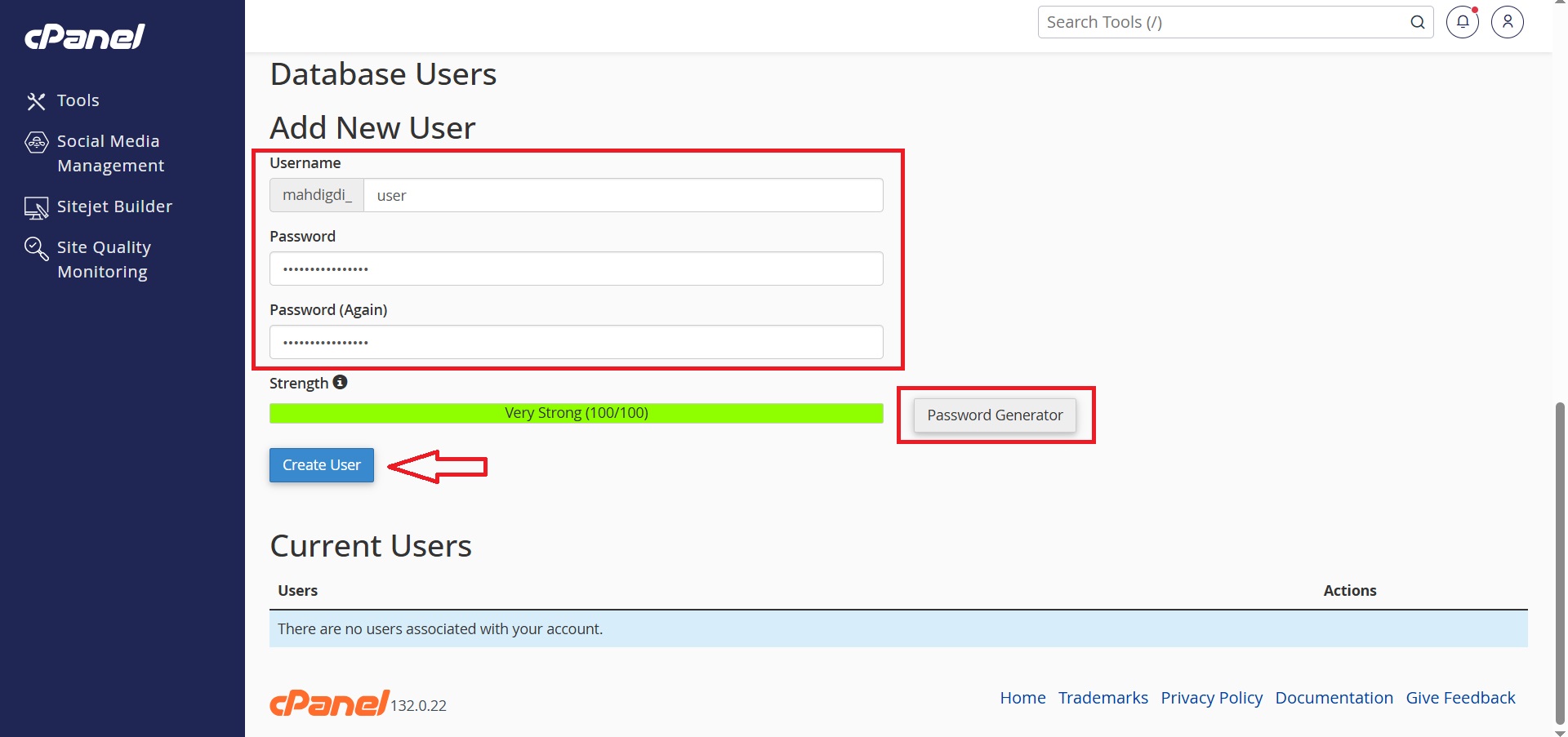
- یک Database User جدید بسازید.
نام یوزر دیتابیس موردنظر و رمزعبور دیتابیس را در این مرحله وارد کنید. (توجه داشته باشید میتوانید از گزینه Password Generator جهت ایجاد پسورد قوی و مناسب استفاده کنید.)
پس از پر کردن فیلد های مشخص شده، بر روی گزینه Create User کلیک کنید.
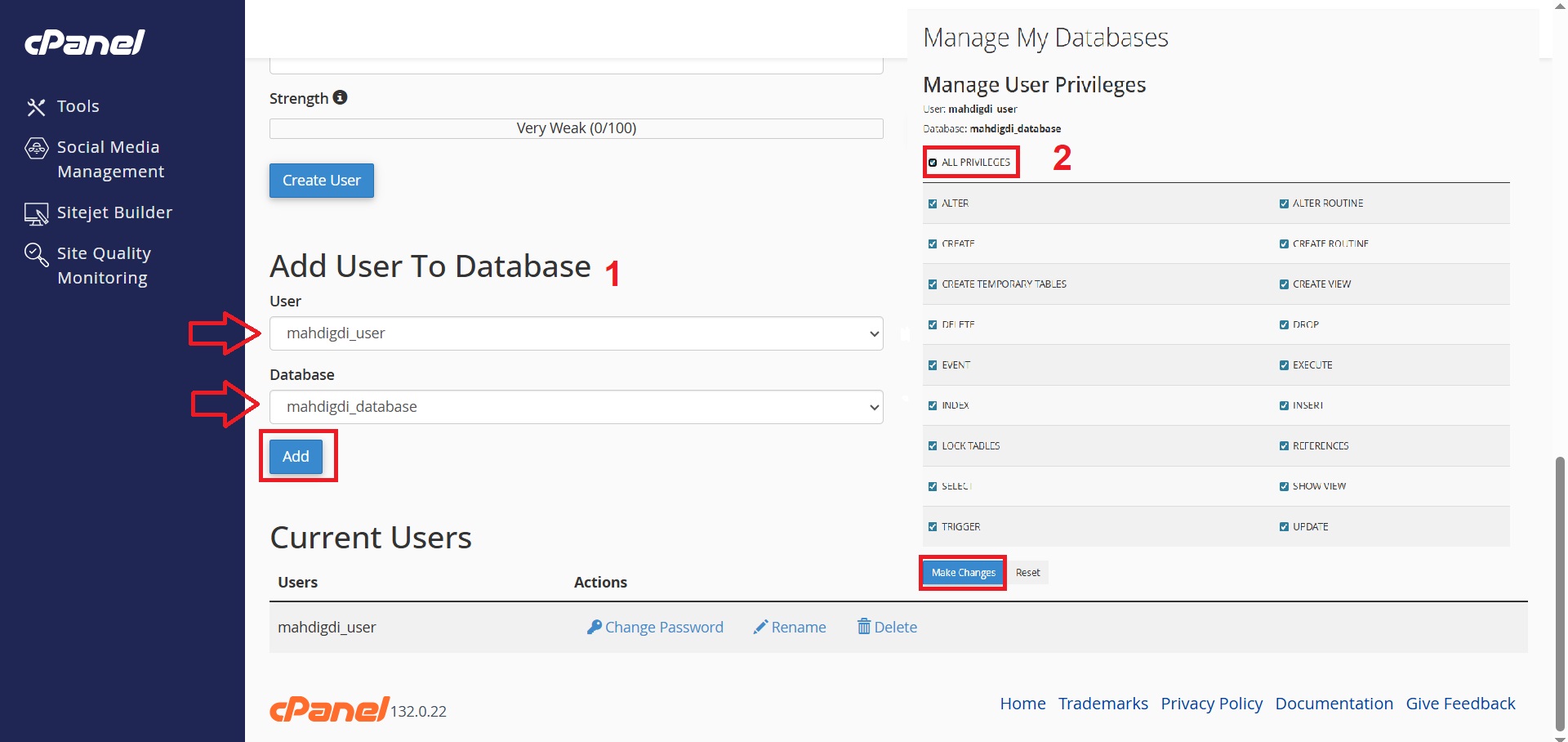
- پس از ایجاد دیتابیس و یوزر می بایست یوزر را به دیتابیس Add کنید و تیک تمام دسترسی ها (ALL PRIVILEGES) را بزنید.
مرحله دوم: ایمپورت فایل SQL
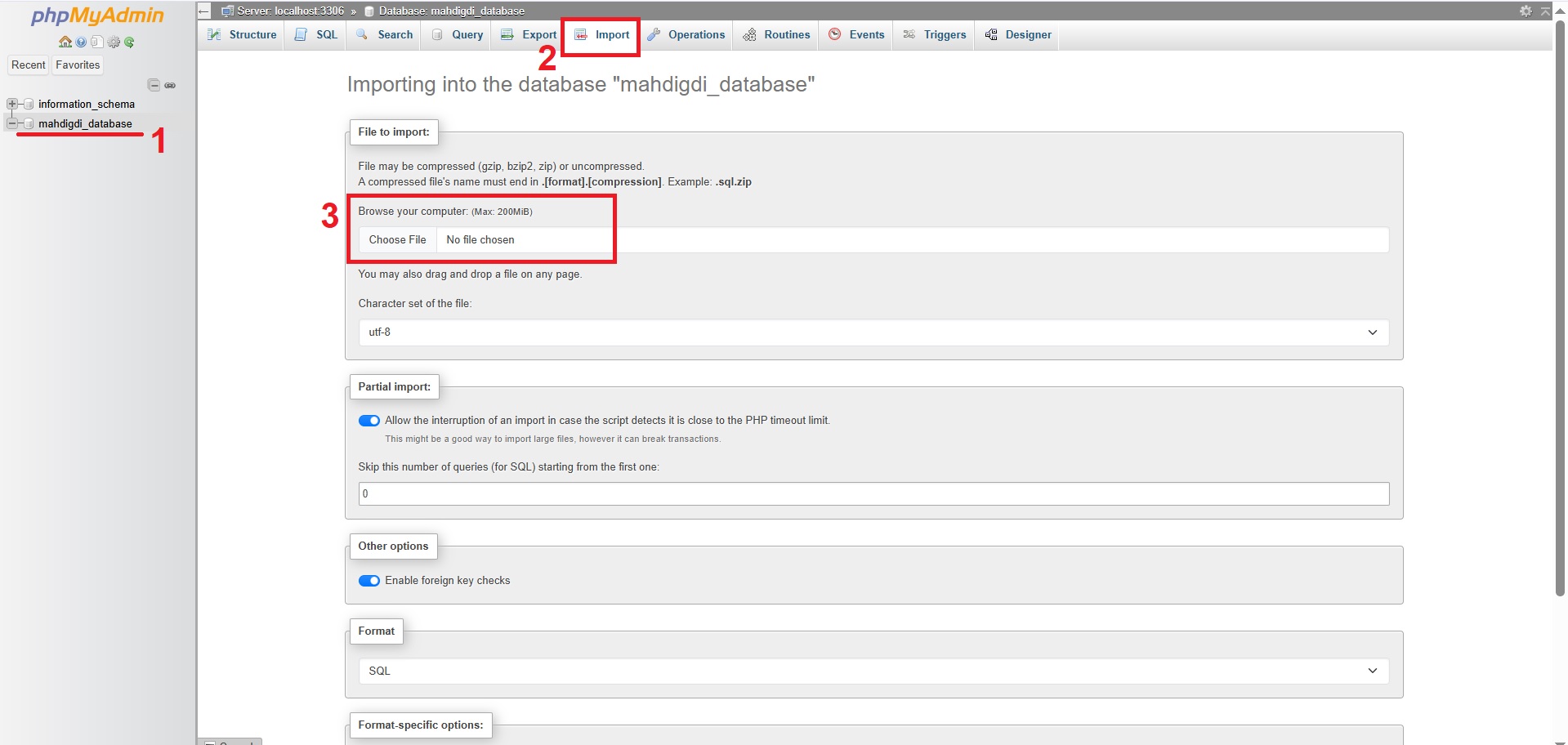
- وارد phpMyAdmin شوید.
- دیتابیس جدیدتان را انتخاب کنید.
- روی تب Import کلیک کنید.
- فایل
.sqlمربوطه در مسیر فول بکاپ را بر روی سیستم شخصی خود دانلود کنید و در فیلد File to Import، آپلود کنید.
- و در نهایت در پایین صفحه بر روی گزینه Import کلیک کنید.
- منتظر بمانید تا ریستور دیتابیس به صورت کامل انجام شود.
(توجه داشته باشید درصورتی که حجم دیتابیس شما بیشتر از اندازه تعیین شده جهت آپلود می باشد؛ حتما از طریق تیکت به پشتیبانی تلاش نت اطلاع دهید.)
۵. تنظیم فایل wp-config.php
در مسیر:
public_html/wp-config.php
اطلاعات زیر باید با اطلاعات دیتابیس ساخته شده در مرحله ۴ جایگزین شود:
DB_NAME
DB_USER
DB_PASSWORD
DB_HOST
معمولا DB_HOST همان localhost است.
در صورتی که سایت شما با یک اسکریپت یا ساختار کدنویسی شده اجرا می شود، باید مشخصات دیتابیس (نام، یوزر، پسورد) را در فایل تنظیمات همان اسکریپت قرار دهید تا سایت به دیتابیس جدید متصل شود.
۶. بررسی نهایی سایت
پس از پایان کار:
- سایت را باز کنید
- تست کنید
- فایل های اضافه مربوط به بکاپ و خود بکاپ (درصورت عدم نیاز مجدد) را میتوانید حذف نمایید.
- اگر از وردپرس استفاده می کنید، Permalinks را یک بار Save کنید.
- از بخش Errors یا Error Log مشکلات احتمالی را بررسی کنید.
با انجام مراحل بالا، فول بکاپ cPanel خود را به صورت دستی و بدون نیاز به WHM با موفقیت بازگردانی کردید. فایل های سایت، دیتابیس و تنظیمات اصلی همگی به جای خود برگشته اند و سایت شما دوباره در دسترس قرار گرفته است. این روش برای مواقعی که دسترسی WHM ندارید، یک راه حل کاملاً عملی و مطمئن است. تنها نکته مهم این است که مراحل را به ترتیب و با دقت انجام دهید تا از بروز مشکل جلوگیری شود.
اگر در هر یک از مراحل با خطا یا ابهامی مواجه شدید، تیم پشتیبانی تلاش نت آماده کمک به شماست. همچنین در صورت نیاز به افزایش محدودیت آپلود دیتابیس یا هرگونه کمک فنی دیگر، میتوانید از طریق بخش تیکت با ما در ارتباط باشید.
امیدواریم این مطلب برای شما کارآمد باشد.
تیم پشتیبانی هاست، دامنه و سرور تلاش نت